
- Home
Il manuale di Edi-max
Il sistema gestionale che migliora il tuo mondo. La soluzione completa per imprese edili, impiantistiche ed immobiliari.
Il sito ufficiale

- Archivi
Anagrafiche
- Ciclo Attivo
- Ciclo Passivo
Area amministrativa
- Scadenzario
Ri.Ba.
Estratto conto
Anticipo Fattura
- Manuale di Contabilità
Scritt. particolari
Scritture contabili
Fattura acquisto
Note di credito
Pagamento fornit.
- Cespiti
- Statistiche
CESSIONE DI CREDITI E DEBITI
 Per cessione si intende il trasferimento di un credito o debito ad un cliente, ad un fornitore o ad un conto di contabilità generale.
La cessione di un credito o di un debito può essere effettuata per tutte le scadenze ad eccezione di quelle relative a fatture anticipate, scadenze bloccate e Ri.Ba. emesse a clienti.
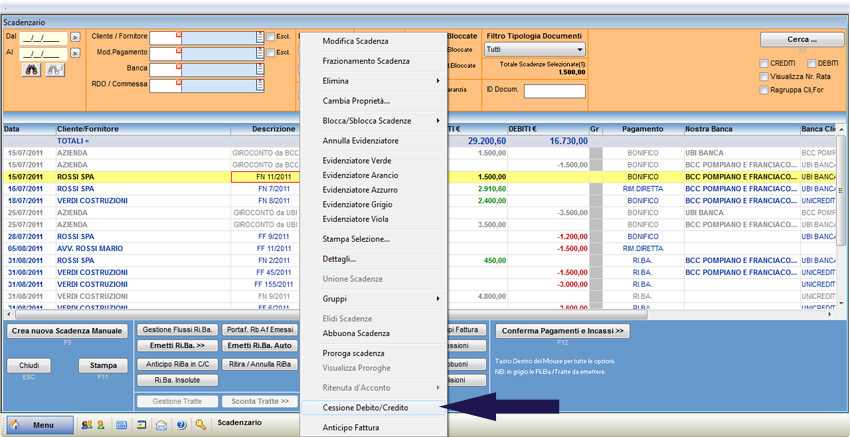
Per registrare una cessione dal menu principale selezionare “Scadenzario” e “Scadenzario Pagamenti”.
All’interno dell’elenco delle scadenze inserite, selezionare la scadenza della quale si vuole registrare la cessione e, dopo aver cliccato col tasto destro del mouse, selezionare “Cessione Debito/Credito”.
Cessione a cliente
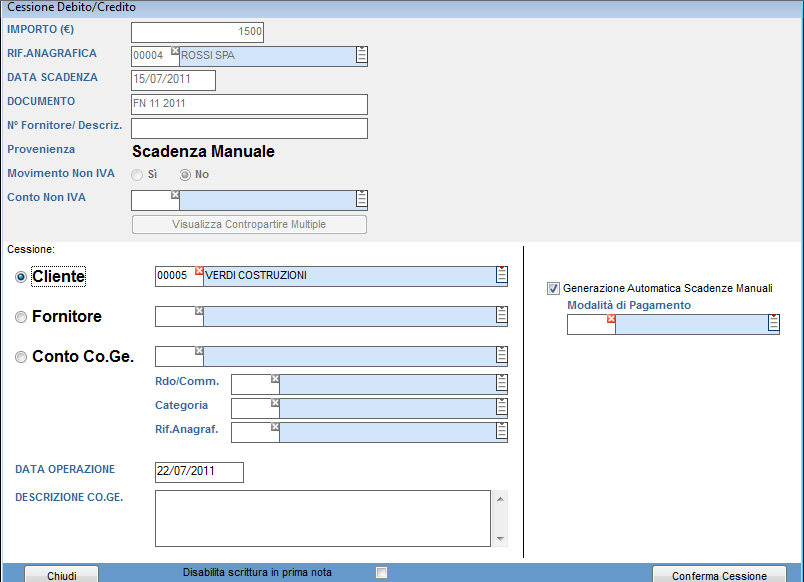 Se si intende cedere un debito o credito ad un cliente selezionare l’apposito checkbox (“Cliente”) nella finestra “Cessione Debito/Credito”.
Compilare i campi di seguito descritti:
- Cliente: inserire nel campo opportuno il codice del cliente al quale si intende cedere il debito/credito oppure ricercarlo tramite la tendina di ricerca o il tasto F1.
- Data operazione: inserire manualmente la data della scrittura contabile che si vuole generare.
- Descrizione Co.Ge.: inserire la descrizione del movimento; tale dato comparirà in contabilità generale e pertanto il suo inserimento è obbligatorio.
- Generazione Automatica Scadenze Manuali: marcando l’apposito checkbox il programma crea una nuova scadenza manuale con la modalità di pagamento selezionata nel campo sottostante; invece, non marcando tale checkbox, il programma non crea alcuna nuova scadenza manuale.
- Modalità di Pagamento: è necessario inserire la modalità di pagamento da associare alla nuova scadenza che si sta creando; inserire nel campo opportuno il codice della modalità di pagamento, se noto, oppure ricercarlo tramite la tendina di ricerca o il tasto F1.
Le scritture in prima nota vengono registrate solo se il flag “Disabilita scrittura in prima nota” (nella parte inferiore della schermata) non viene selezionato.
Per confermare l’operazione premere il pulsante “Conferma Cessione”.
Viene creata una nuova scadenza manuale a nome dell’anagrafica selezionata con la modalità di pagamento selezionata nel caso in cui il flag “Generazione Automatica Scadenze Manuali” venga selezionato.
Cessione a fornitore
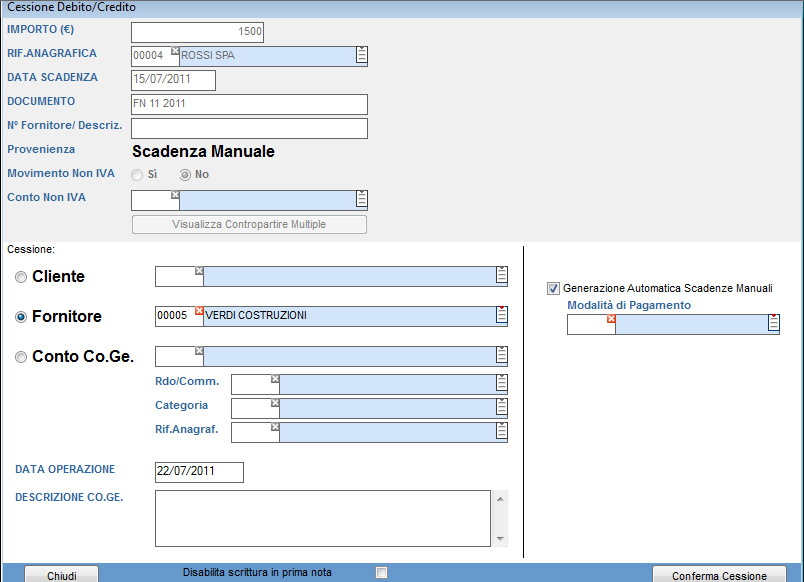 Se si intende cedere un debito o credito ad un fornitore selezionare l’apposito checkbox (“Fornitore”) nella finestra “Cessione Debito/Credito”.
Compilare i campi di seguito descritti:
- Fornitore: inserire nel campo opportuno il codice del fornitore al quale si intende cedere il credito/debito oppure ricercarlo tramite la tendina di ricerca o il tasto F1.
- Data operazione: inserire manualmente la data della scrittura contabile che si vuole generare.
- Descrizione Co.Ge.: inserire la descrizione del movimento; tale dato comparirà in contabilità generale e pertanto il suo inserimento è obbligatorio.
- Generazione Automatica Scadenze Manuali: marcando l’apposito checkbox il programma crea una nuova scadenza manuale con la modalità di pagamento selezionata; invece, non marcando tale checkbox, il programma non crea alcuna nuova scadenza manuale.
- Modalità di Pagamento: è necessario inserire la modalità di pagamento da associare alla nuova scadenza che si sta creando; inserire nel campo opportuno il codice della modalità di pagamento, se noto, oppure ricercarlo tramite la tendina di ricerca o il tasto F1.
Le scritture in prima nota vengono registrate solo se il flag “Disabilita scrittura in prima nota” (nella parte inferiore della schermata) non viene selezionato.
Per confermare l’operazione premere il pulsante “Conferma Cessione”.
Viene creata una nuova scadenza manuale a nome dell’anagrafica selezionata con la modalità di pagamento selezionata nel caso in cui il flag “Generazione Automatica Scadenze Manuali” venga selezionato.
Cessione a conto Co.Ge.
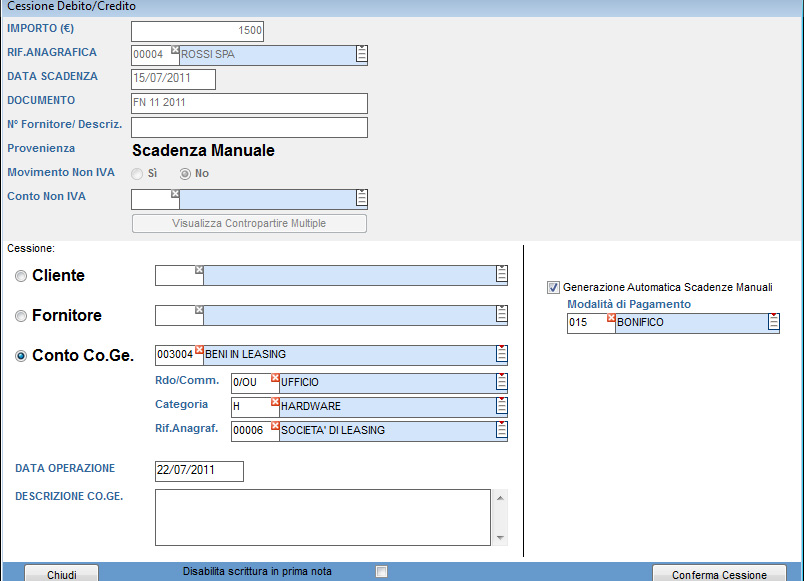 Se si intende cedere un debito o credito ad un conto appartenente al piano dei conti selezionare l’apposito checkbox (“Conto Co.Ge.”) nella finestra “Cessione Debito/Credito”.
Compilare i campi di seguito descritti:
- Conto Co.Ge.: è il conto del piano dei conti al quale si intende cedere il credito/debito; inserire nel campo opportuno il codice del conto Co.Ge., se noto, oppure ricercarlo tramite la tendina di ricerca o il tasto F1.
- Rdo/Commessa: è la commessa alla quale viene attribuito il credito/debito; inserire nel campo opportuno il codice della commessa, se noto, oppure ricercarlo tramite la tendina di ricerca o il tasto F1. L’obbligatorietà di tale campo dipende dalla tipologia di conto selezionata.
- Categoria: è la categoria alla quale viene attribuito il credito/debito; inserire nel campo opportuno il codice della categoria, se noto, oppure ricercarlo tramite la tendina di ricerca o il tasto F1. L’obbligatorietà di tale campo dipende dalla tipologia di conto selezionata.
- Rif. Anagrafica: è l’anagrafica alla quale viene attribuito il credito/debito generato con la nuova scadenza manuale; inserire nel campo opportuno il codice dell’anagrafica, se noto, oppure ricercarlo tramite la tendina di ricerca o il tasto F1. Quando si effettua la cessione ad un conto Co.Ge. è necessario inserire l’anagrafica alla quale farà riferimento la nuova scadenza.
- Data operazione: inserire manualmente la data della scrittura contabile che si vuole generare.
- Descrizione Co.Ge.: inserire la descrizione del movimento; tale dato comparirà in contabilità generale e pertanto il suo inserimento è obbligatorio.
- Generazione Automatica Scadenze Manuali: marcando l’apposito checkbox il programma crea una nuova scadenza manuale con la modalità di pagamento selezionata; invece, non marcando tale checkbox, il programma non crea alcuna nuova scadenza manuale.
- Modalità di Pagamento: è necessario inserire la modalità di pagamento da associare alla nuova scadenza che si sta creando; inserire nel campo opportuno il codice della modalità di pagamento, se noto, oppure ricercarlo tramite la tendina di ricerca o il tasto F1.
Le scritture in prima nota vengono registrate solo se il flag “Disabilita scrittura in prima nota” (nella parte inferiore della schermata) non viene selezionato.
Per confermare l’operazione premere il pulsante “Conferma Cessione”.
Viene creata una nuova scadenza manuale a nome dell’anagrafica selezionata con la modalità di pagamento selezionata nel caso in cui il flag “Generazione Automatica Scadenze Manuali” venga selezionato.