
- Home
Il manuale di Edi-max
Il sistema gestionale che migliora il tuo mondo. La soluzione completa per imprese edili, impiantistiche ed immobiliari.
Il sito ufficiale

- Archivi
Anagrafiche
- Ciclo Attivo
- Ciclo Passivo
Area amministrativa
- Scadenzario
Ri.Ba.
Estratto conto
Anticipo Fattura
- Manuale di Contabilità
Scritt. particolari
Scritture contabili
Fattura acquisto
Note di credito
Pagamento fornit.
- Cespiti
- Statistiche
STATO FATTURAZIONE DDT DI VENDITA
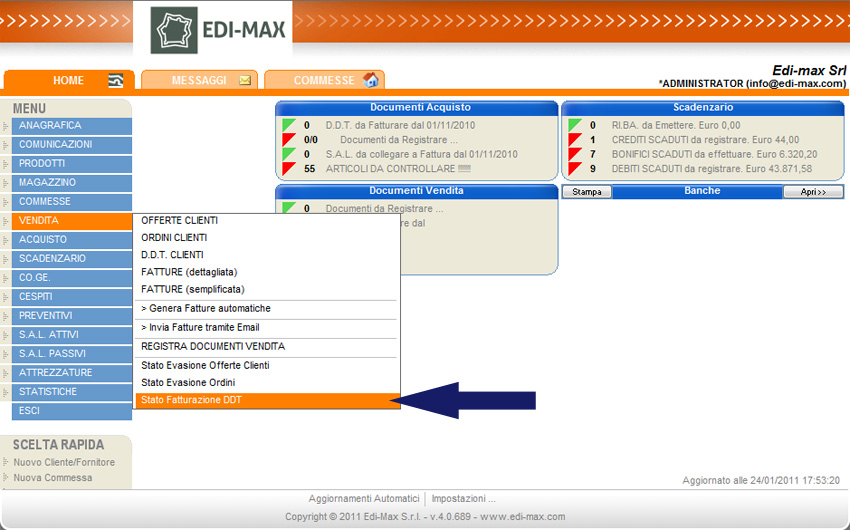 Edi-Max consente di controllare lo stato di fatturazione dei DDT clienti.
Dal menu principale selezionare “Vendita” e “Stato Fatturazione DDT”.
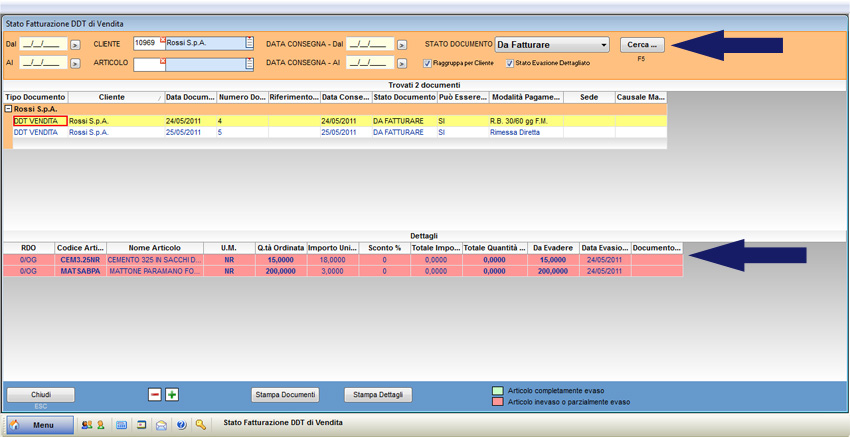 Viene visualizzata la schermata “Stato fatturazione DDT di vendita” nella quale è possibile filtrare la ricerca dei DDT compilando i campi presenti nella parte superiore della schermata. Tali campi sono:
- Dal/Al: inserire l’intervallo temporale nel quale si vogliono visualizzare i DDT, digitando nel campo opportuno la data iniziale e finale di tale intervallo.
- Cliente: è il cliente del quale si vogliono visualizzare i DDT. Digitare il codice di riconoscimento, se noto, oppure utilizzare la tendina di ricerca o il tasto F1.
- Articolo: è l’articolo contenuto nei DDT che si vogliono visualizzare. Digitare il codice di riconoscimento, se noto, oppure utilizzare la tendina di ricerca o il tasto F1.
- Data di Consegna Dal/Al: inserire l’intervallo temporale di consegna che caratterizza i DDT che si vogliono visualizzare, digitando nel campo opportuno la data iniziale e finale di tale intervallo oppure è possibile selezionarla attraverso il pulsante “>”.
- Stato Documento: è possibile scegliere lo stato dei documenti da visualizzare (Tutti, Da Fatturare, Fatturato, Annullato), attraverso l’apposito menu a tendina.
- Raggruppa per Cliente: marcando l’apposito checkbox è possibile visualizzare i documenti raggruppati per cliente.
- Stato Evasione Dettagliato: marcando l’apposito checkbox è possibile visualizzare lo stato di evasione del DDT in modo dettagliato.
Per effettuare la ricerca premere il pulsante “Cerca” o il tasto F5.
Ogni linea rappresenta l’elenco dei DDT raggruppati per cliente, mentre ogni colonna ne descrive alcune caratteristiche, quali il tipo di documento, il cliente, la data del documento, il numero del documento, il riferimento del cliente, la data di consegna, lo stato del documento, la possibilità di evasione del documento, la modalità di pagamento, la sede, la causale del magazzino.
Selezionando un documento, nella parte centrale della schermata vengono visualizzati i dettagli contenuti.
NB: le linee evidenziate di rosso indicano articoli inevasi o parzialmente evasi, mentre le linee evidenziate di verde indicano articoli completamente evasi.