
- Home
Il manuale di Edi-max
Il sistema gestionale che migliora il tuo mondo. La soluzione completa per imprese edili, impiantistiche ed immobiliari.
Il sito ufficiale

- Archivi
Anagrafiche
- Ciclo Attivo
- Ciclo Passivo
Area amministrativa
- Scadenzario
Ri.Ba.
Estratto conto
Anticipo Fattura
- Manuale di Contabilità
Scritt. particolari
Scritture contabili
Fattura acquisto
Note di credito
Pagamento fornit.
- Cespiti
- Statistiche
COMMESSE
 La commessa raccoglie tutti i dati di costo e di ricavo riguardanti un determinato cantiere. In questo modo è possibile fare delle statistiche, delle previsioni e delle valutazioni riguardanti costi e ricavi.
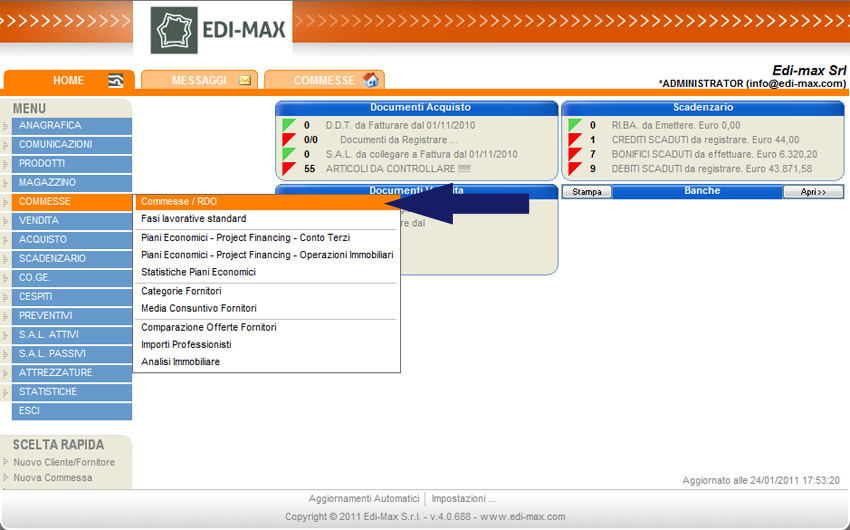
Per inserire una nuova commessa, dal menu principale selezionare la voce “Commesse” e “Commesse/RDO”. Viene visualizzato l’elenco delle commesse; per crearne una nuova premere il pulsante “Nuovo” o il tasto F3.
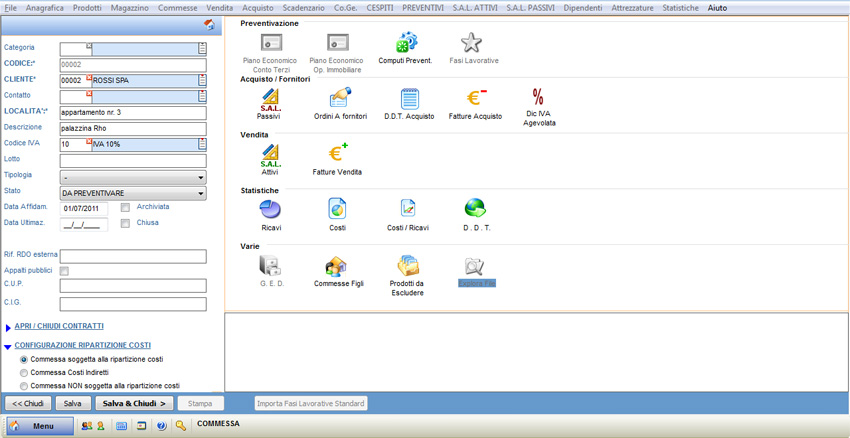 Procedere a compilare i campi che compongono la descrizione della commessa. I campi contrassegnati con “*” sono obbligatori e vengono di seguito elencati:
- RDO: codice univoco della commessa che la identificherà in tutte le successive operazioni (il codice inserito dopo essere stato salvato NON potrà più essere modificato).
- Cliente: inserire il cliente/committente selezionandolo dall’anagrafica completa utilizzando la tendina di ricerca o il tasto F1.
- Località: breve descrizione della commessa (ad esempio: cantiere via Milano, Brescia) che comparirà su tutte le stampe relative alla stessa.
- Aperta/Chiusa: mantenendo selezionato il checkbox “Commessa Chiusa” si potranno effettuare sulla stessa esclusivamente le operazioni di preventivo. Se si desidera iniziare ad imputarle costi o ricavi si dovrà necessariamente “aprirla”, deselezionando il relativo checkbox.
È possibile selezionare la tipologia di commessa nella sezione “Configurazione ripar-tizione Costi”; attraverso la spunta del relativo checkbox e possibile definire se si tratta di:
- commessa soggetta alla ripartizione dei costi;
- commessa costi indiretti;
- commessa non soggetta alla ripartizione dei costi.
Per confermare i dati inseriti premere il pulsante “Salva & Chiudi”.