
- Home
Il manuale di Edi-max
Il sistema gestionale che migliora il tuo mondo. La soluzione completa per imprese edili, impiantistiche ed immobiliari.
Il sito ufficiale

- Archivi
Anagrafiche
- Ciclo Attivo
- Ciclo Passivo
Area amministrativa
- Scadenzario
Ri.Ba.
Estratto conto
Anticipo Fattura
- Manuale di Contabilità
Scritt. particolari
Scritture contabili
Fattura acquisto
Note di credito
Pagamento fornit.
- Cespiti
- Statistiche
ORDINE DI ACQUISTO
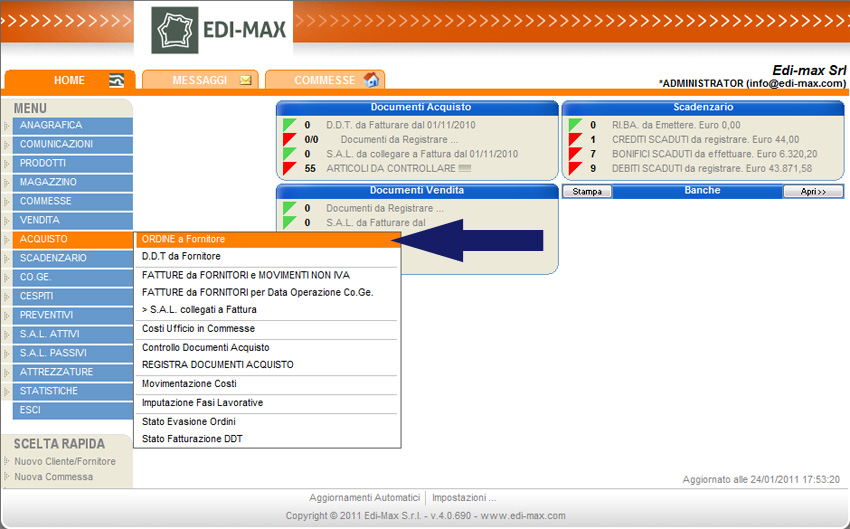 Per creare un ordine a fornitore selezionare dal menu principale la voce “Acquisto” e “Ordine a Fornitore”.
Viene visualizzato l’elenco degli ordini precedentemente inseriti; per inserirne uno nuovo premere il pulsante “Nuovo” o il tasto F3.
Prima fase: inserimento dei dati principali
Nella prima fase, il software, attraverso schermate consecutive, chiede all’utente di inserire alcuni dati principali:
-
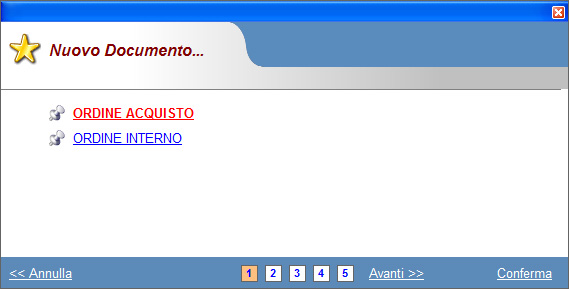
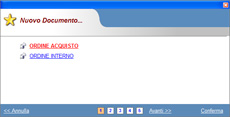 Tipo di documento: selezionare il tipo di ordine (Ordine Acquisto, Ordine Interno, etc.) che si intende creare mediante i tasti direzionali up/down.
Passare alla schermata successiva con il tasto INVIO o con il pulsante “Avanti”. -
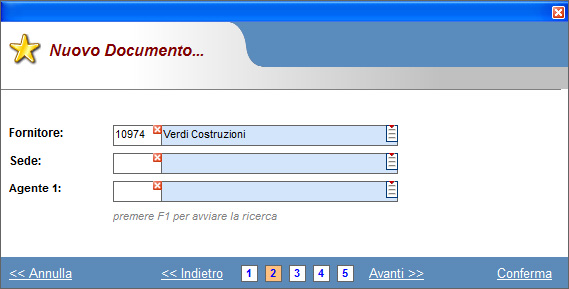
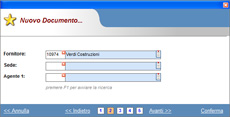 Fornitore: identificare il fornitore inserendone il codice di riconoscimento oppure selezionandolo dall’anagrafica completa utilizzando la tendina di ricerca o il tasto F1. Nella stessa schermata è possibile selezionare anche la sede (nel caso in cui la sede del fornitore sia diversa da quella presente nell’anagrafica) e l’agente responsabile dell’odine.
Passare alla schermata successiva con il tasto INVIO o con il pulsante “Avanti”. -
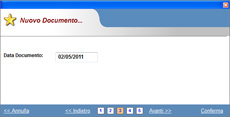 Data documento: inserire la data del documento. Il software propone di default la data corrente, ma è comunque possibile modificarla manualmente.
Passare alla schermata successiva con il tasto INVIO o con il pulsante “Avanti”. -
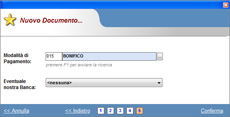 Modalità di pagamento: indicare la forma di pagamento accordata, inserendone il codice di riconoscimento oppure selezionandolo dall’elenco delle modalità di pagamento utilizzando la tendina di ricerca o il tasto F1. Tale dato viene proposto in automatico, se precedentemente inserito durante la compilazione dell’anagrafica, ma è possibile modificarlo manualmente. Nella stessa schermata è possibile selezionare anche la banca di appoggio se nota al momento dell’inserimento dell’ordine.
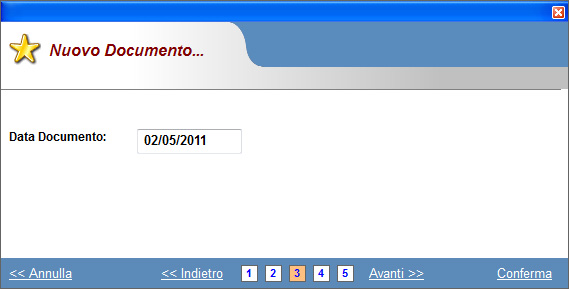
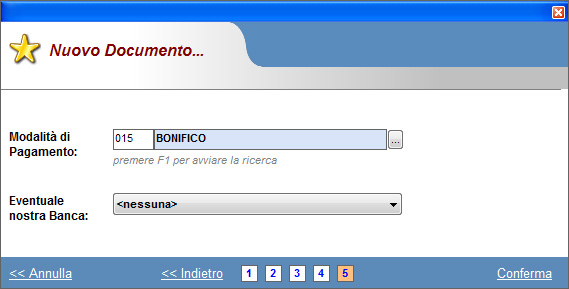
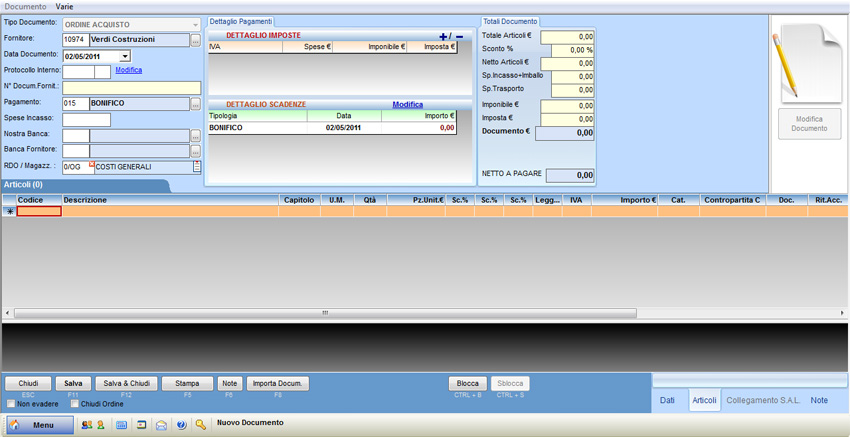 Data la conferma dei dati inseriti (cliccando su “Conferma”), si apre la schermata dell’ordine dove inserire i dettagli dell’Ordine nei campi da completarsi, che sono di seguito elencati:
- RDO/Magazz.: definire la commessa alla quale attribuire gli articoli presenti nell’ordine, inserendone il codice di riconoscimento oppure selezionandola dall’elenco delle commesse utilizzando la tendina di ricerca o il tasto F1.
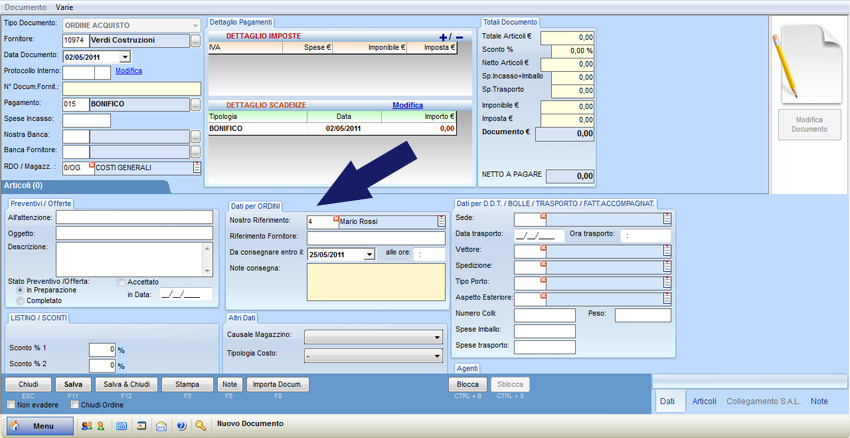 Nella sezione “Dati” è possibile inserire alcuni dati che compariranno poi nelle stampe. I dati rilevanti da completare sono elencati di seguito:
- Nostro riferimento: indicare il nominativo e il contatto telefonico del referente al quale rivolgersi per eventuali chiarimenti, inserendone il codice di riconoscimento oppure selezionandolo dall’elenco dei riferimenti utilizzando la tendina di ricerca o il tasto F1.
- Riferimento fornitore: inserire l’eventuale nominativo di attenzione presso il fornitore. Tale dato compare nella stampa dell’ordine.
- Data consegna: la data di consegna deve essere inserita nel formato dd/mm/yyyy.
- Ora consegna: inserire l’eventuale ora di consegna se precedentemente concordate e rilevante.
- Note consegna: inserire eventuali annotazioni da allegare all’ordine.
Seconda fase: Inserimento articoli
Inserimento manuale degli articoli
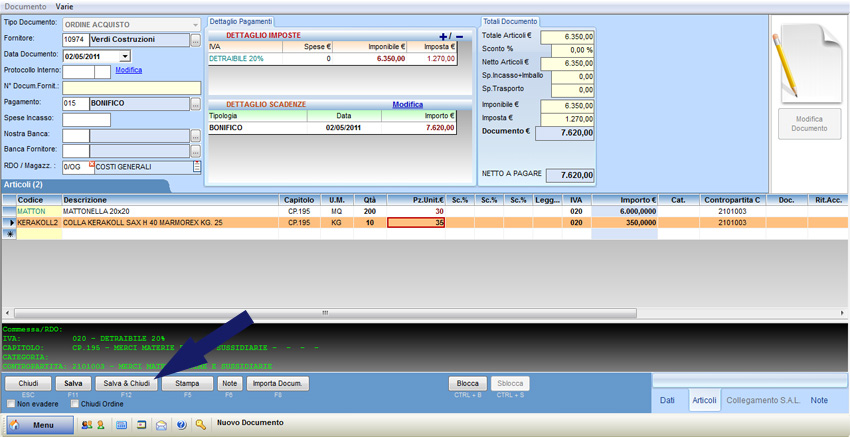 Per inserire gli articoli bisogna posizionarsi sulla griglia in centro allo schermo, nella sezione “Articoli” e compilare le i dati necessari:
- Descrizione: descrizione dell’articolo oggetto dell’ordine. In caso di nuovo articolo, inserire manualmente la descrizione completa nella griglia che si trova nella parte inferiore della schermata.
- Unità di misura: inserire l’unità di misura dell’articolo inserito.
- Quantità: inserire la quantità (di valore positivo o negativo) con al massimo 4 decimali.
- Prezzo unitario: inserire l’importo unitario dell’articolo (di valore positivo o negativo) con al massimo 4 decimali.
- Sconti in percentuale: è possibile inserire fino a tre sconti calcolati automaticamente in successione.
- Aliquota IVA: selezionare il regime di aliquota IVA cui sono soggetti gli articoli digitando il codice di riconoscimento oppure selezionandolo dall’elenco utilizzando la tendina di ricerca o il tasto F1.
Scorrere le rimanenti colonne con il tasto INVIO sino a posizionarsi sulla linea successiva (ogni linea definisce un articolo) e ripetere le operazioni sopra indicata fino all’inserimento di tutti gli articoli.
Inserimento degli articoli dal relativo elenco
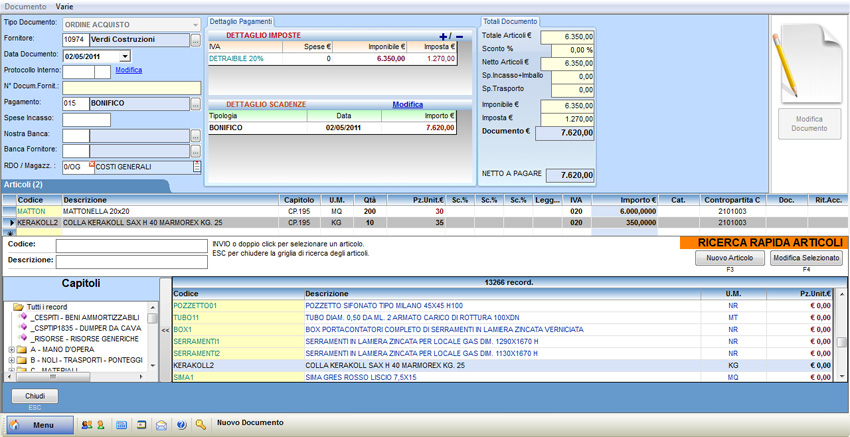 Nel caso in cui si debbano inserire nell'ordine degli articoli presenti all'interno dell'elenco è necessario posizionarsi all'interno del campo "Descrizione" e premere il tasto F1 e selezionare l'articolo da inserire nel documento. Il software riporta nella griglia dell'ordine tutti i campi presenti all'interno dell'anagrafica; procedere poi a compilare i campi mancanti, quali ad esempio l'unità di misura, la quantità, il prezzo unitario, gli sconti in percentuale, l'aliquota Iva. Se l'articolo richiesto non è presente nell'elenco, è possibile crearlo premendo il pulsante "Nuovo Articolo" e compilando tutti i campi necessari.
Inserimento di una linea descrittiva
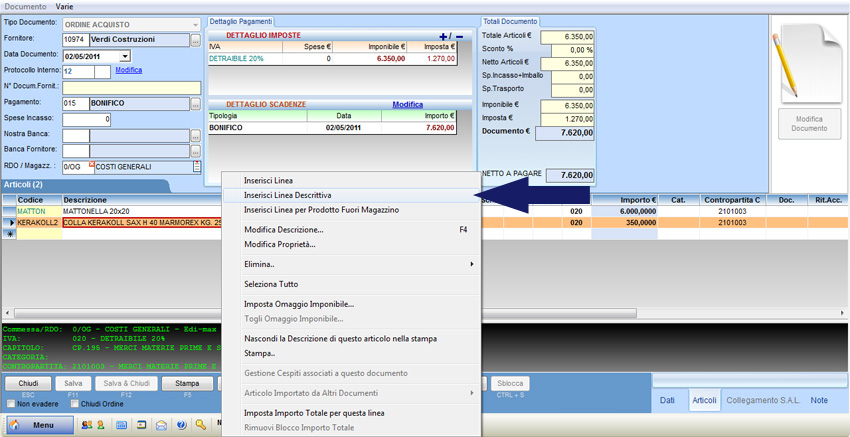 Nel caso in cui si debba inserire nell'ordine una linea descrittiva, è necessario posizionarsi all'interno del campo "Descrizione", cliccare col tasto destro del mouse e selezionare "Inserisci linea descrittiva": viene visualizzata una schermata nella quale inserire la linea descrittiva; per salvare l'operazione premere il pulsante "OK".
Inserimento di un prodotto fuori magazzino
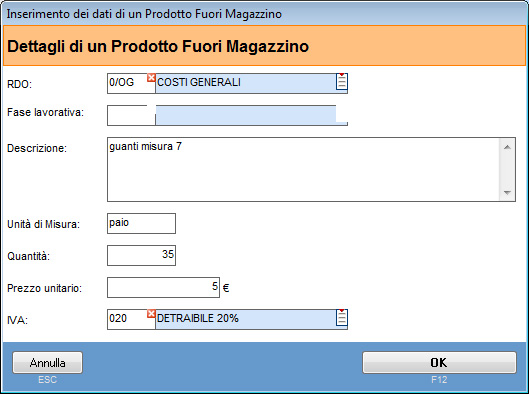 Nel caso in cui si debba inserire nell'ordine un prodotto fuori magazzino (non presente quindi nell'anagrafica), è necessario posizionarsi all'interno del campo "Descrizione", cliccare col tasto destro del mouse e selezionare "Inserisci prodotto fuori magazzino": viene visualizzata una schermata nella quale compilare i campi necessari a configurare l'articolo:
- RDO: inserire, nel campo opportuno, il codice della commessa oppure ricercarlo attraverso la tendina di ricerca o il tasto F1.
- Descrizione: inserireuna descrizione dell'articolo fuori magazzino.
- Unità di misura: inserire l'unità di misura dell'articolo.
- Quantità: inserire la quantità dell'articolo.
- Prezzo unitario: inserire il prezzo unitario dell'articolo.
- IVA: inserire, nel campo opportuno, il codice dell'aliquota IVA oppure ricercarlo attraverso la tendina di ricerca o il tasto F1.
Nascondere la descrizione di un articolo nella stampa
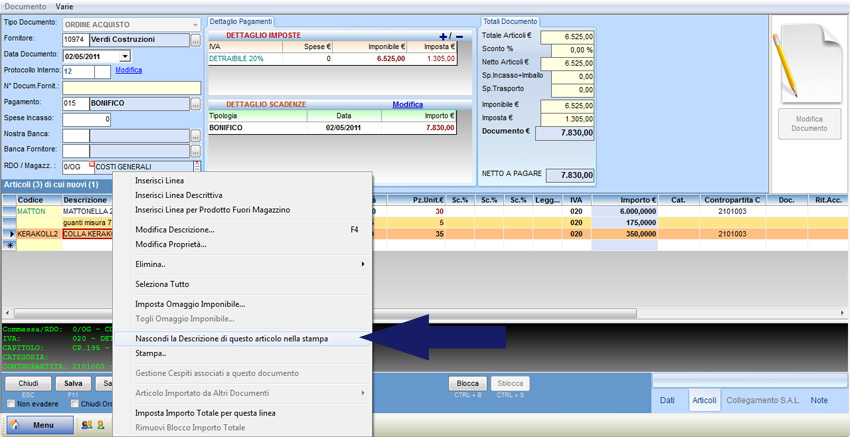 Nel caso in cui si debba nascondere la descrizione di un articolo nella stampa del documento, è necessario posizionarsi all'interno del campo "Descrizione" in corrispondenza della riga dell'articolo, cliccare col tasto destro del mouse e selezionare "Nascondi la descrizione di questo articolo nella stampa": in questo modo nella stampa dell'ordine non compare la descrizione dell'articolo selezionato.
Terza fase: Salvataggio e stampa dell’ordine
Per salvare l’ordine inserito è necessario confermare il documento premendo il pulsante “Salva & Chiudi” o il tasto F12; dopo aver salvato il documento, il programma esegue un controllo di validità dei dati inseriti informando l’utente degli eventuali errori mediante un avviso testuale ed evidenziando di colore rosa i campi incompleti; se il controllo ha avuto esito positivo il software assegna al documento un numero di protocollo progressivo ed univoco.
Per stampare premere il pulsante "Stampa" o il pulsante F5 (se necessario selezionare anche il report di stampa desiderato): viene proposta l'anteprima di stampa dell'ordine; è possibile:
- stampare il documento attraverso il pulsante "Stampa".
- esportare il documento in PDF col pulsante "PDF".
- inviare il documento tramite e-mail col pulsante "EMAIL".
- inviare il documento via Fax col pulsante "FAX" (si rischiede un fax server).