
- Home
Il manuale di Edi-max
Il sistema gestionale che migliora il tuo mondo. La soluzione completa per imprese edili, impiantistiche ed immobiliari.
Il sito ufficiale

- Archivi
Anagrafiche
- Ciclo Attivo
- Ciclo Passivo
Area amministrativa
- Scadenzario
Ri.Ba.
Estratto conto
Anticipo Fattura
- Manuale di Contabilità
Scritt. particolari
Scritture contabili
Fattura acquisto
Note di credito
Pagamento fornit.
- Cespiti
- Statistiche
DDT DI VENDITA
Prima fase: inserimento dei dati principali
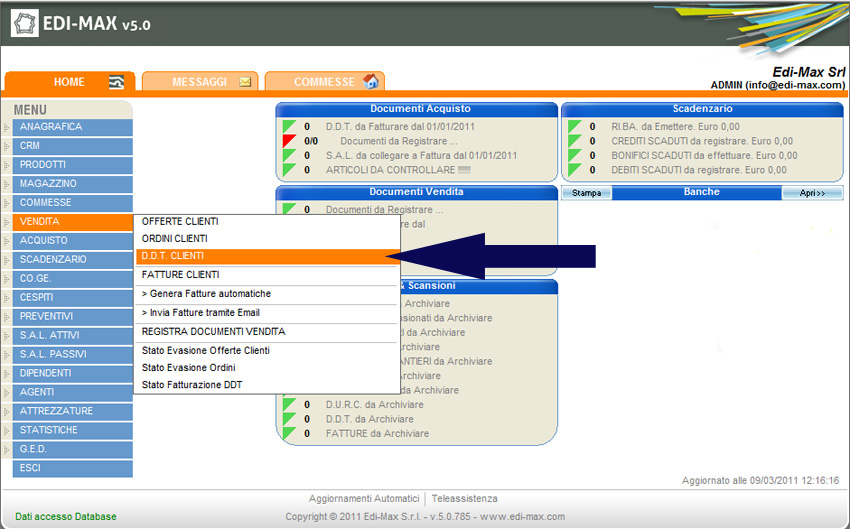 Per inserire un DDT (documento di trasporto) di vendita, dal menu principale selezionare la voce “Vendita” e “DDT Clienti”. Viene visualizzato l’elenco dei DDT precedentemente inseriti; per crearne uno nuovo, premere il pulsante “Nuovo” o il tasto F3.
Nella prima fase, il software, attraverso schermate consecutive, chiede all’utente di inserire alcuni dati principali:
-
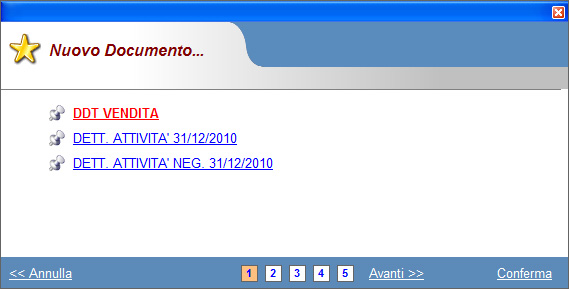
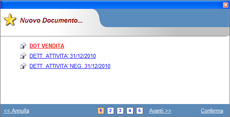 Tipo di Documento: selezionare il tipo di DDT che si intende inserire mediante i tasti direzionali up/down. È possibile inserire anche la sede, nel caso in cui sia diversa da quella presente in anagrafica, e l’agente di riferimento.
Passare alla schermata successiva con il tasto INVIO o con il pulsante “Avanti”. -
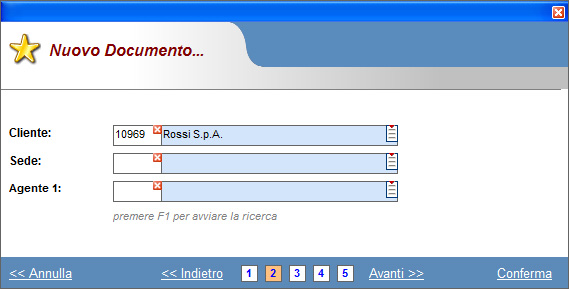
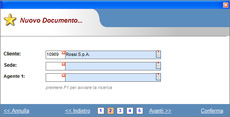 Cliente: identificare il cliente inserendone il codice di riconoscimento oppure selezionandolo dall’anagrafica completa utilizzando la tendina di ricerca o il tasto F1. Nella stessa schermata è possibile selezionare anche la sede (nel caso in cui la sede del cliente sia diversa da quella presente nell’anagrafica) e l’agente responsabile del DDT.
Passare alla schermata successiva con il tasto INVIO o con il pulsante “Avanti”. -
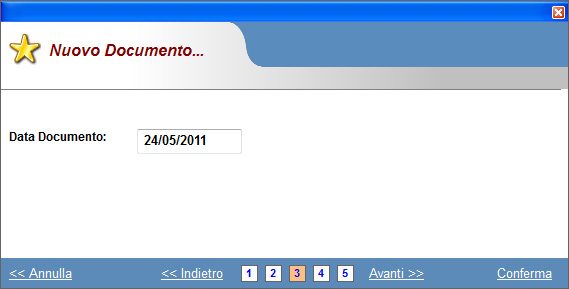
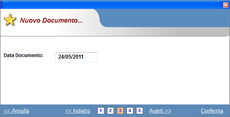 Data Documento: inserire la data del documento; il software propone di default la data corrente, ma è comunque possibile modificarla.
Passare alla schermata successiva con il tasto INVIO o con il pulsante “Avanti”. -
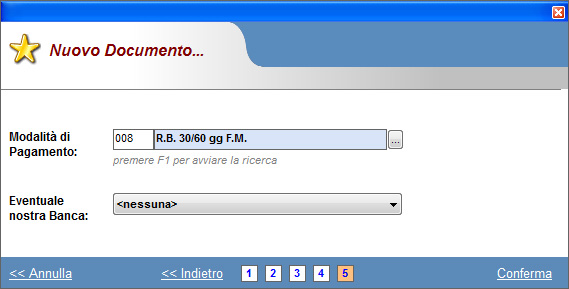
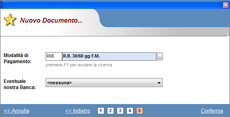 Modalità di pagamento: inserire la modalità di pagamento inserendone il codice di riconoscimento oppure selezionandolo dall’anagrafica completa utilizzando la tendina di ricerca o il tasto F1. È possibile inserire anche la banca aziendale se nota.
Confermare i dati inseriti con il tasto INVIO o con il pulsante “Conferma”.
Seconda fase: inserimento articoli
Importazione documenti
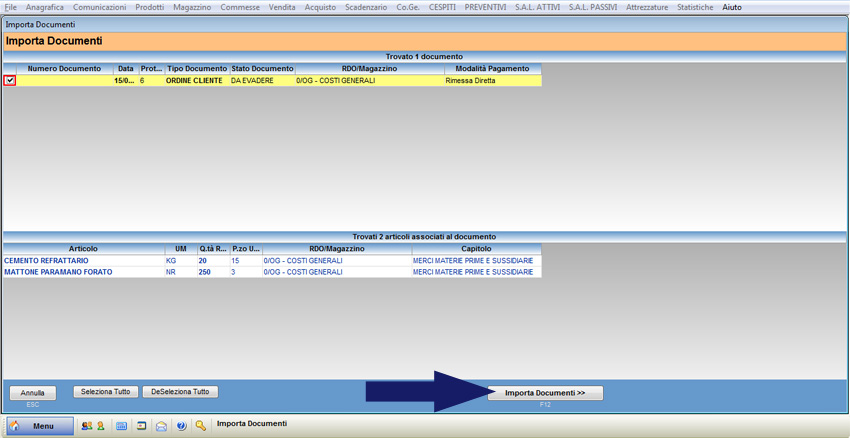 Per inserire gli articoli importandoli da ordini precedentemente inseriti, premere il pulsante “Importa Documento” o il tasto F8 al fine di visionare la schermata contenente gli ordini creati e non ancora evasi. Selezionare gli ordini da importare mediante la spunta del checkbox nella prima colonna a sinistra. Premendo poi il pulsante “Importa Documenti” o il tasto F12, Edi-Max importa i dettagli degli articoli dall’ordine al DDT. Se sono stati inseriti ordini a carico del cliente del quale si sta inserendo il DDT, il software propone in automatico l’importazione di tali documenti.
È necessario verificare che i dati importati a video corrispondano a quelli reali; se necessario apportare le modifiche variando i dati inseriti nei campi o eliminando le linee importate in eccesso.
Va precisato che gli ordini evasi parzialmente potranno essere importati in altri DDT.
Inserimento manuale degli articoli
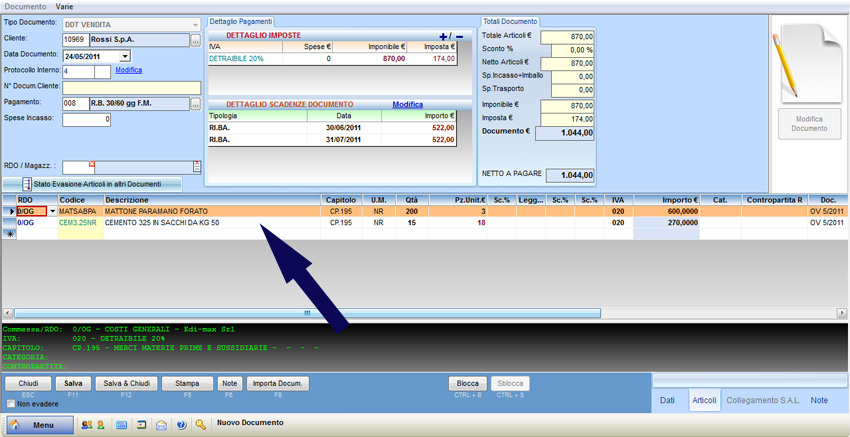 Per inserire gli articoli bisogna posizionarsi sulla griglia in centro allo schermo, nella sezione “Articoli” e compilare le i dati necessari a caratterizzare l'articolo:
- RDO: selezionare la commessa associata agli articoli digitando il codice di riconoscimento oppure selezionandola dall’elenco utilizzando la tendina di ricerca o il tasto F1.
- Descrizione: descrizione dell’articolo oggetto del DDT. In caso di nuovo articolo, inserire manualmente la descrizione completa nella griglia che si trova nella parte inferiore della schermata.
- Unità di misura: inserire l’unità di misura dell’articolo inserito.
- Quantità: inserire la quantità (di valore positivo o negativo) con al massimo 4 decimali.
- Prezzo unitario: inserire l’importo unitario dell’articolo (di valore positivo o negativo) con al massimo 4 decimali.
- Sconti in percentuale: è possibile inserire fino a tre sconti calcolati automaticamente in successione.
- Aliquota IVA: selezionare il regime di aliquota IVA cui sono soggetti gli articoli digitando il codice di riconoscimento oppure selezionandolo dall’elenco utilizzando la tendina di ricerca o il tasto F1.
Scorrere le rimanenti colonne con il tasto INVIO sino a posizionarsi sulla linea successiva (ogni linea definisce un articolo) e ripetere l'operazione sopra indicata fino all’inserimento di tutti gli articoli.
Inserimento degli articoli dal relativo elenco
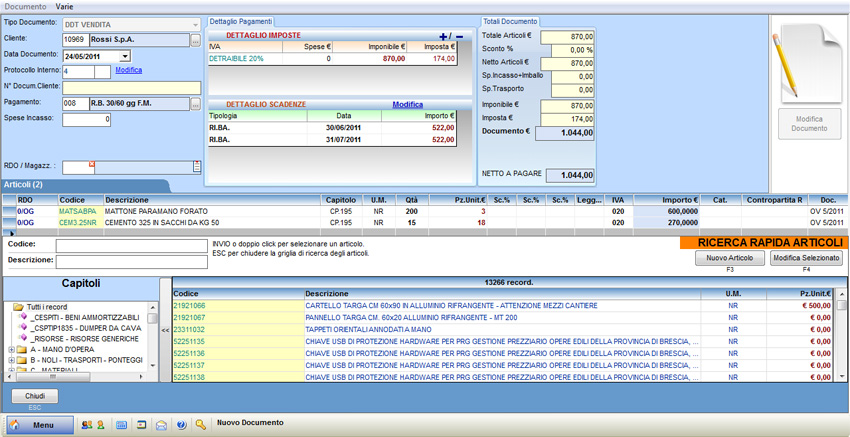 Nel caso in cui si debbano inserire nel DDT degli articoli presenti all'interno dell'elenco è necessario posizionarsi all'interno del campo "Descrizione", premere il tasto F1 e selezionare l'articolo da inserire nel documento. Il software riporta nella griglia del DDT tutti i campi presenti all'interno dell'anagrafica; procedere poi a compilare i campi mancanti, quali ad esempio l'unità di misura, la quantità, il prezzo unitario, gli sconti in percentuale, l'aliquota Iva. Se l'articolo richiesto non è presente nell'elenco, è possibile crearlo premendo il pulsante "Nuovo Articolo" e compilando tutti i campi necessari.
Inserimento di una linea descrittiva
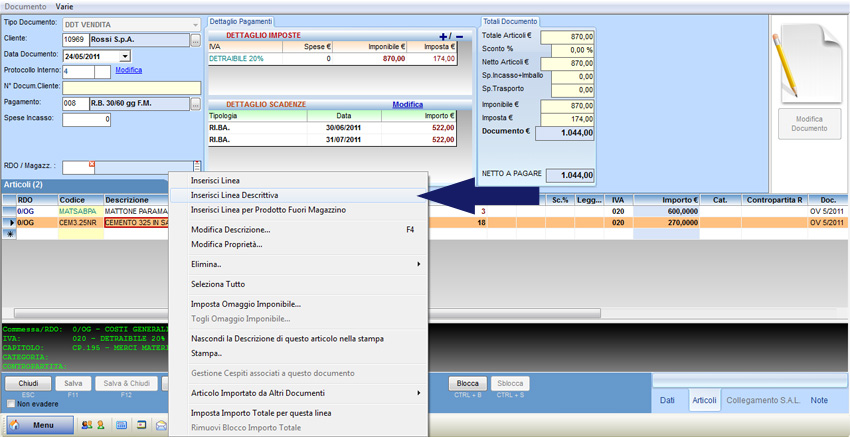 Nel caso in cui si debba inserire nel DDT una linea descrittiva, è necessario posizionarsi all'interno del campo "Descrizione", cliccare col tasto destro del mouse e selezionare "Inserisci linea descrittiva": viene visualizzata una schermata nella quale inserire la linea descrittiva; per salvare l'operazione premere il pulsante "OK".
Inserimento di un prodotto fuori magazzino
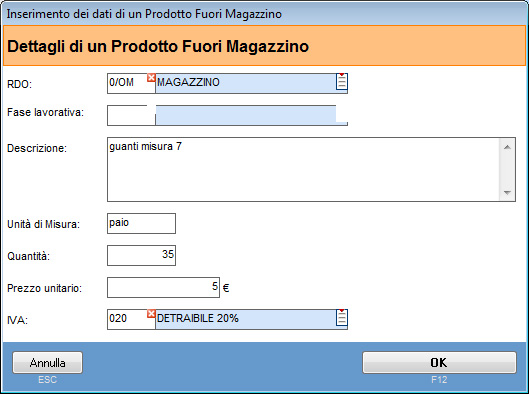 Nel caso in cui si debba inserire nel DDT un prodotto fuori magazzino (non presente quindi nell'anagrafica), è necessario posizionarsi all'interno del campo "Descrizione", cliccare col tasto destro del mouse e selezionare "Inserisci prodotto fuori magazzino": viene visualizzata una schermata nella quale compilare i campi necessari a configurare l'articolo:
- RDO: inserire, nel campo opportuno, il codice della commessa oppure ricercarlo attraverso la tendina di ricerca o il tasto F1.
- Descrizione: inserireuna descrizione dell'articolo fuori magazzino.
- Unità di misura: inserire l'unità di misura dell'articolo.
- Quantità: inserire la quantità dell'articolo.
- Prezzo unitario: inserire il prezzo unitario dell'articolo.
- IVA: inserire, nel campo opportuno, il codice dell'aliquota IVA oppure ricercarlo attraverso la tendina di ricerca o il tasto F1.
Nascondere la descrizione di un articolo nella stampa
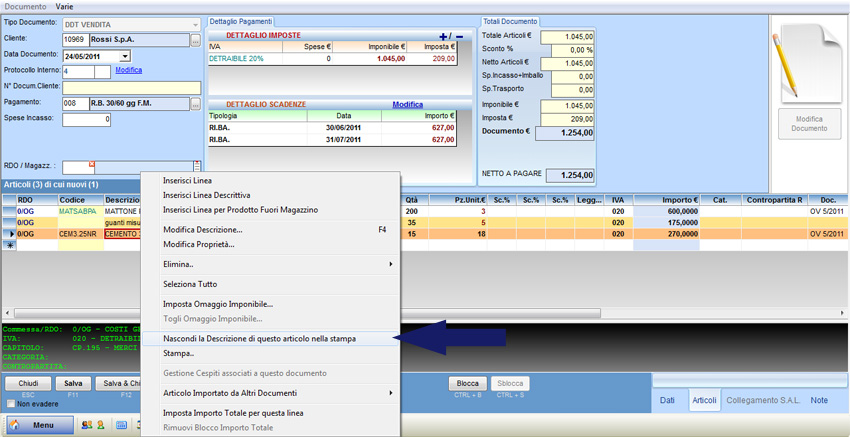 Nel caso in cui si debba nascondere la descrizione di un articolo nella stampa del documento, è necessario posizionarsi all'interno del campo "Descrizione" in corrispondenza della riga dell'articolo, cliccare col tasto destro del mouse e selezionare "Nascondi la descrizione di questo articolo nella stampa": in questo modo nella stampa del DDT non compare la descrizione dell'articolo selezionato.
Terza fase: salvataggio e stampa del DDT
Per confermare il documento con il pulsante “Salva & Chiudi ” o il tasto F12. Il programma esegue un controllo di validità dei dati inseriti informando l’utente degli eventuali errori mediante un avviso testuale ed evidenziando di colore rosa i campi incompleti.
Nel caso in cui il controllo abbia avuto esito positivo il software assegna al documento un numero di protocollo progressivo ed univoco, che può essere modificato a seconda delle esigenze (nella sezione “Modifica Protocollo”).
Per stampare premere il pulsante "Stampa" o il pulsante F5 (se necessario selezionare anche il report di stampa desiderato): viene proposta l'anteprima di stampa del DDT; è possibile:
- stampare il documento attraverso il pulsante "Stampa".
- esportare il documento in PDF col pulsante "PDF".
- inviare il documento tramite e-mail col pulsante "EMAIL".
- inviare il documento via Fax col pulsante "FAX" (si rischiede un fax server).