
- Home
Il manuale di Edi-max
Il sistema gestionale che migliora il tuo mondo. La soluzione completa per imprese edili, impiantistiche ed immobiliari.
Il sito ufficiale

- Archivi
Anagrafiche
- Ciclo Attivo
- Ciclo Passivo
Area amministrativa
- Scadenzario
Ri.Ba.
Estratto conto
Anticipo Fattura
- Manuale di Contabilità
Scritt. particolari
Scritture contabili
Fattura acquisto
Note di credito
Pagamento fornit.
- Cespiti
- Statistiche
STATISTICHE RICAVI
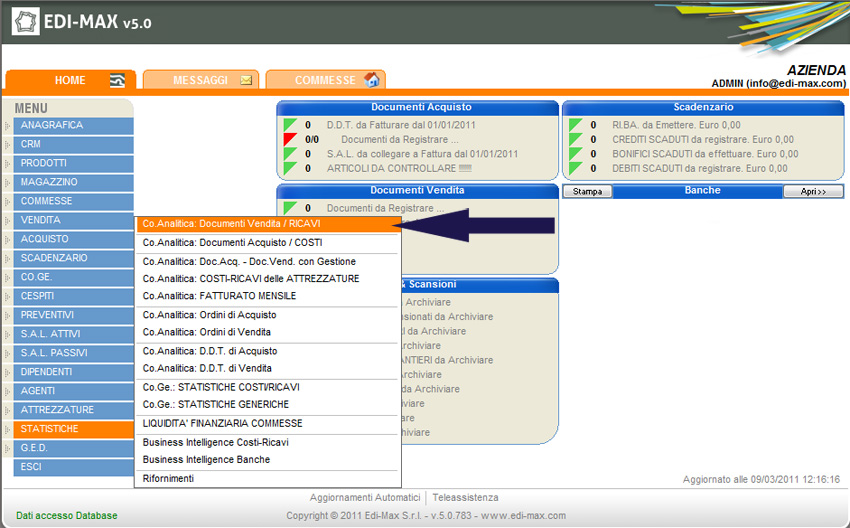 Una delle funzionalità di Edi-Max è quella di visualizzare il totale dettagliato dei ricavi associati ad ogni commessa. Dal menu principale selezionare la voce “Statistiche” e “Co. Analitica: Documenti Vendita/RICAVI”.
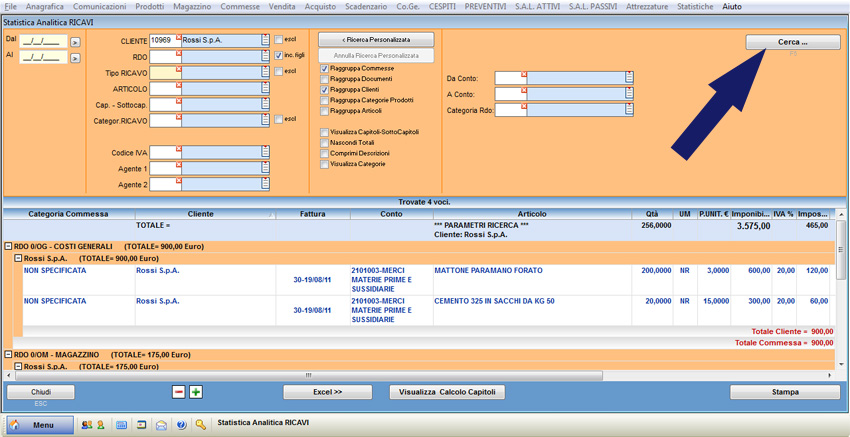 Compilare alcuni dei campi di seguito riportati, necessari a filtrare la ricerca:
- Dal/Al: inserire l’intervallo temporale nel quale visualizzare le statistiche inserendo la data iniziale e finale negli appositi campi.
- Cliente: inserire il codice del cliente del quale si vogliono visualizzare le statistiche, se noto, oppure ricercarlo tramite la tendina di ricerca oppure il tasto F1. Selezionando il campo “Escl.” verranno visualizzate le statistiche relative a tutti i clienti ad eccezione di quello selezionato.
- RDO: inserire il codice della commessa della quale si vogliono visualizzare le statistiche, se noto, oppure ricercarlo tramite la tendina di ricerca oppure il tasto F1. Selezionando il campo “Inc. figli” verranno visualizzate le statistiche relative a tutte le commesse figlie di quella selezionata.
- Tipo Ricavo: inserire il tipo di ricavo (manodopera esterna, manodopera esterna specializzata, etc.) inserendo il codice relativo, se noto, oppure ricercarlo tramite la tendina di ricerca oppure il tasto F1. Selezionando il campo “Escl.” verranno visualizzate le statistiche relative a tutte le tipologie di ricavo ad eccezione di quella selezionata.
- Articolo: inserire l’articolo del quale si vogliono visualizzare le statistiche, digitando il codice relativo, se noto, oppure ricercarlo tramite la tendina di ricerca oppure il tasto F1.
- Capitolo - Sottocapitolo: inserire il capitolo - sottocapitolo del quale si vogliono visualizzare le statistiche, digitando il codice relativo, se noto, oppure ricercarlo tramite la tendina di ricerca oppure il tasto F1.
- Categoria Ricavo: inserire la categoria di ricavo (fatture da emettere, finanziario) del quale si vogliono visualizzare le statistiche, digitando il codice relativo, se noto, oppure ricercarlo tramite la tendina di ricerca oppure il tasto F1.
- Codice IVA: inserire il codice dell’aliquota IVA, se noto, oppure ricercarlo tramite la tendina di ricerca oppure il tasto F1.
- Agente: inserire il codice dell’agente, se noto, oppure ricercarlo tramite la tendina di ricerca oppure il tasto F1.
- Da Conto/A Conto: digitare il codice del conto di contabilità del quale si vogliono visualizzare le statistiche, se noto, oppure ricercarlo tramite la tendina di ricerca oppure il tasto F1. Posizionandosi nel campo “A Conto” il software riporta il conto inserito nel campo soprastante, ma è comunque possibile modificarlo manualmente.
- Categoria RDO: inserire il codice della categoria della commessa (RDO), se noto, oppure ricercarlo tramite la tendina di ricerca oppure il tasto F1.
Selezionando l’opportuno checkbox, è possibile raggruppare le commesse, i documenti, i clienti, le categorie dei prodotti, gli articoli, visualizzare capitoli e sottocapitoli, nascondere i totali, comprimere la descrizione e visualizzare la categoria.
Premendo il pulsante “Ricerca Personalizzata” viene visualizzata una schermata nella quale visualizzare solamente determinati clienti, commesse/RDO, tipo di ricavo, tipo di documento, categorie di prodotti e categorie di commesse.
Premere il pulsante “Cerca” o il taso F5 al fine di visualizzare i Ricavi ottenuti. Ogni linea corrisponde ad un documento cui viene associato un ricavo ed è composta da colonne che ne descrivono la categoria della commessa, il cliente, il numero e la data della fattura, il conto associato, l’articolo, la quantità, l’unità di misura, il prezzo unitario, l’imponibile, il codice IVA, l’imposta e l’agente associato.
Le statistiche visualizzate possono essere stampate premendo il pulsante “Stampa” (la schermata proposta consente di stampare direttamente il documento oppure di esportarlo in vari formati, quali PDF, TXT, WORD) oppure esportate in Excel tramite il pulsante “Excel”.