
- Home
Il manuale di Edi-max
Il sistema gestionale che migliora il tuo mondo. La soluzione completa per imprese edili, impiantistiche ed immobiliari.
Il sito ufficiale

- Archivi
Anagrafiche
- Ciclo Attivo
- Ciclo Passivo
Area amministrativa
- Scadenzario
Ri.Ba.
Estratto conto
Anticipo Fattura
- Manuale di Contabilità
Scritt. particolari
Scritture contabili
Fattura acquisto
Note di credito
Pagamento fornit.
- Cespiti
- Statistiche
CREAZIONE CESPITI
Esistono tre possibilità di creazione di cespiti con Edi-Max: all’interno della schermata della fattura analitica, all’interno del menu “Cespiti” oppure all'interno della scrittura contabile.
Creazione di un cespite all’interno della fattura analitica
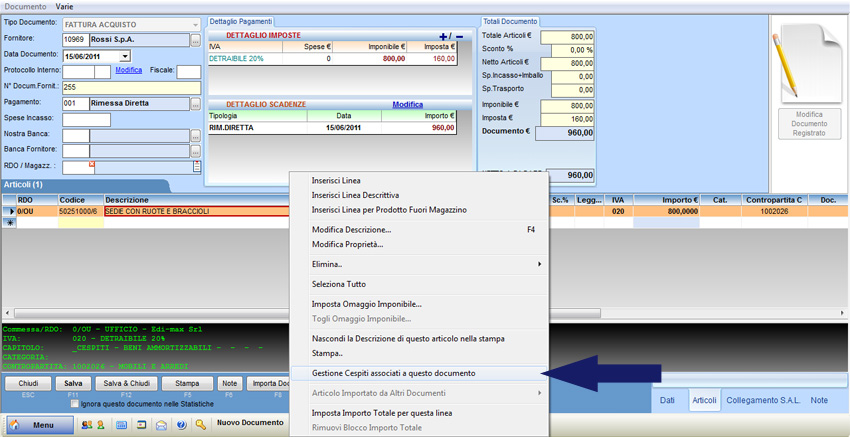 È necessario seguire la procedura relativa alla registrazione di una fattura di acquisto, come mostrato nell’apposita sezione ("Fattura Acquisto"). Una volta inserito nella griglia l’articolo da associare al cespite, cliccare col tasto destro del mouse in corrispondenza della riga e selezionare “Gestione Cespiti associati a questo documento”.
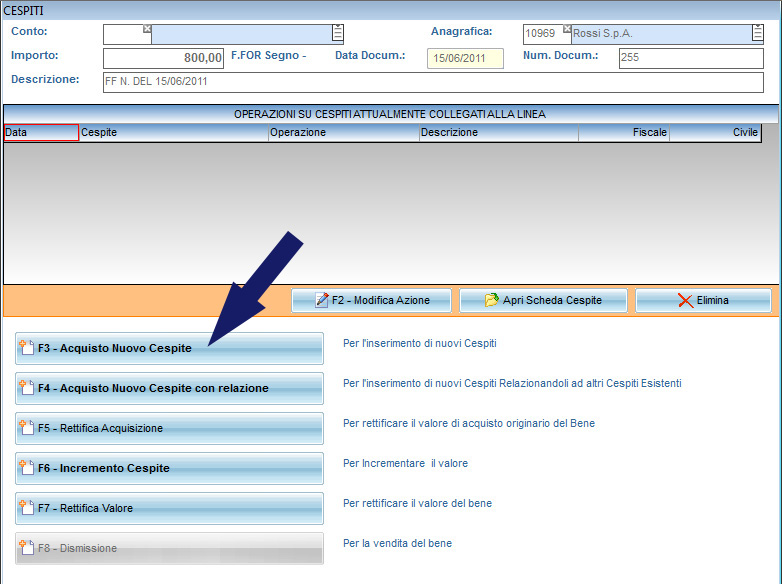 All’interno della schermata proposta selezionare l’azione che deve essere definita (acquisto nuovo cespite, incremento cespite, etc.); in questo caso premere il pulsante “Acquisto Nuovo Cespite”.
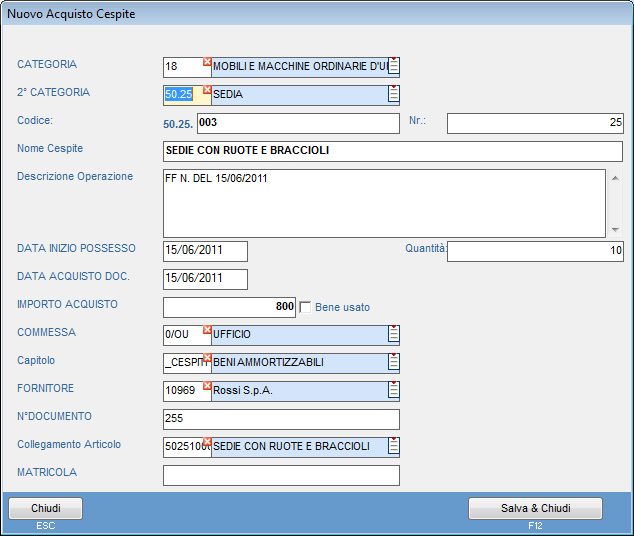 Viene visualizzata la schermata “Nuovo Acquisto Cespite” nella quale andare a compilare i campi necessari a caratterizzare il nuovo cespite. (il programma compila automaticamente alcuni di questi campi, che è però possibile modificare manualmente). Tali campi sono:
- Categoria: selezionare la categoria relativa al cespite, digitandone il codice, se noto, oppure selezionandola attraverso la tendina di ricerca o il tasto F1.
- 2° Categoria: selezionare la seconda categoria relativa al cespite, digitandone il codice, se noto, oppure selezionandola attraverso la tendina di ricerca o il tasto F1.
- Codice: digitare il codice del cespite. Tale codice una volta salvato non sarà più modificabile.
- Nome cespite: inserire il nome del cespite che si sta creando.
- Descrizione operazione: inserire una breve spiegazione dell’operazione che si sta registrando.
- Data inizio possesso: digitare nel campo opportuno la data di inizio del possesso del cespite.
- Importo acquisto: digitare nel campo opportuno l’importo di acquisto del cespite.
- Commessa: selezionare la commessa associata al cespite, digitandone il codice, se noto, oppure selezionandola attraverso la tendina di ricerca o il tasto F1.
- Capitolo: selezionare il capitolo associato al cespite, digitandone il codice, se noto, oppure selezionandola attraverso la tendina di ricerca o il tasto F1.
- Fornitore: selezionare il fornitore associato al cespite, digitandone il codice, se noto, oppure selezionandola attraverso la tendina di ricerca o il tasto F1.
- N° documento: inserire il numero del documento associato al cespite che si sta creando.
- Collegamento articolo: selezionare l’articolo associato al cespite, digitandone il codice, se noto, oppure selezionandola attraverso la tendina di ricerca o il tasto F1.
- Matricola: inserire il numero di matricola associato al cespite che si sta creando.
Per salvare l’operazione premere il pulsante “Salva & Chiudi”.
Ora il cespite compare nell'elenco dei cespiti dell'azienda.
Creazione di un cespite all’interno del menu “Cespiti”
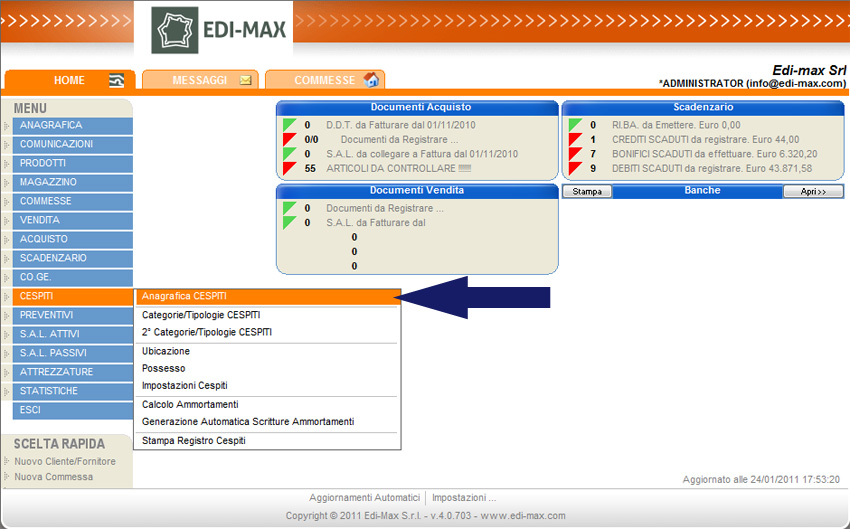 Per creare un cespite, dal menu principale selezionare “Cespiti” e “Anagrafica Cespiti”. Viene visualizzato l’elenco dei cespiti precedentemente inseriti; per crearne uno nuovo premere il pulsante “Nuovo” o il tasto F3.
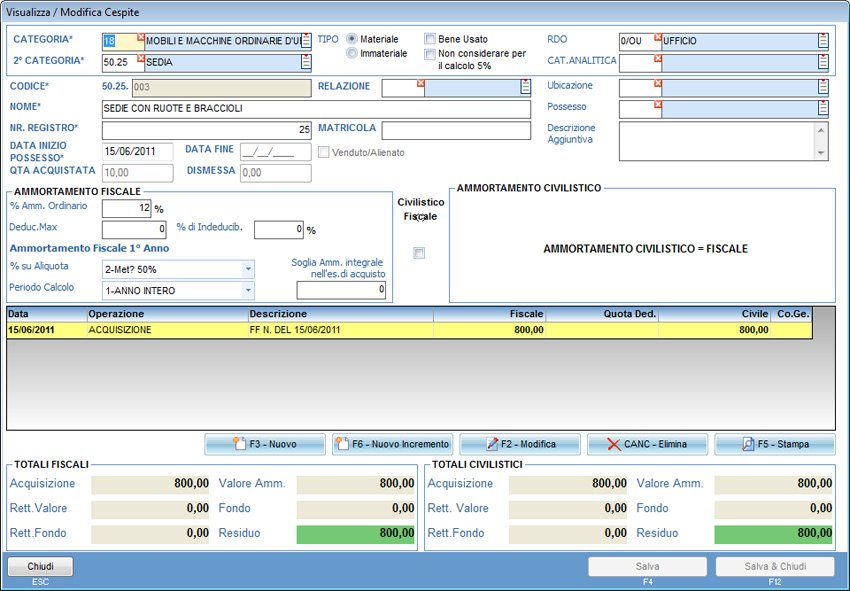 Compilare i campi necessari a caratterizzare il cespite; tali valori sono di seguito descritti:
- Categoria: selezionare la categoria relativa al cespite, digitandone il codice, se noto, oppure selezionandola attraverso la tendina di ricerca o il tasto F1.
- 2° Categoria: selezionare la seconda categoria relativa al cespite, digitandone il codice, se noto, oppure selezionandola attraverso la tendina di ricerca o il tasto F1.
- Codice: digitare il codice del cespite. Tale codice una volta salvato non sarà più modificabile.
- Nome: inserire il nome del cespite che si sta creando.
- Numero Registro: digitare nel campo opportuno il numero di registro.
- Matricola: inserire il numero di matricola associato al cespite che si sta creando.
- Data inizio possesso: digitare nel campo opportuno la data di inizio del possesso del cespite.
I valori relativi all’ammortamento fiscale o civilistico (la % di ammortamento ordinario, la deducibilità massima, la % di indeducibilità, i campi relativi all’ammortamento fiscale del primo anno), la commessa/RDO e la tipologia di cespite vengono riportati dal programma in relazione alla categoria cespiti che viene selezionata.
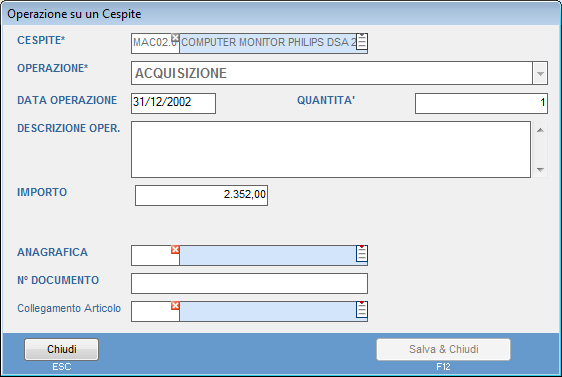 Per creare il nuovo cespite, selezionare “Nuovo” e compilare i campi di seguito descritti:
- Cespite: rappresenta il cespite che si sta creando; il software riporta automaticamente il codice del cespite inserito nella precedente finestra.
- Operazione: indica l’operazione che si sta eseguendo; il software riporta automaticamente il nome di tale operazione (Acquisizione).
- Data Operazione: indica la data dell’operazione che si sta eseguendo; il software riporta automaticamente la data indicata nella finestra precedente.
- Quantità: inserire la quantità relativa al cespite.
- Descrizione Operazione: inserire una breve descrizione dell’operazione che si sta eseguendo.
- Importo: inserire l’importo relativo al cespite.
- Anagrafica: selezionare l’anagrafica associata al cespite, digitandone il codice, se noto, oppure selezionandola attraverso la tendina di ricerca o il tasto F1.
- N° Documento: inserire il numero di documento.
- Collegamento Articolo: selezionare l’articolo associato al cespite, digitandone il codice, se noto, oppure selezionandolo attraverso la tendina di ricerca o il tasto F1.
Per salvare l’operazione, premere il pulsante “Salva & Chiudi”.
Ora il nuovo cespite compare all'interno dell'elenco dei cespiti.
Creazione di un cespite all’interno dal menu “Contabilità Generale”
È possibile creare un cespite anche all’interno delle scritture contabili.
Per visualizzare una determinata scrittura contabile, dal menu principale selezionare “Co.Ge.” e “Gestione Prima Nota”. Selezionare la scrittura contabile relativa alla fattura associata al cespite con il doppio click del mouse. All’interno della scrittura di prima nota, premere il pulsante “Cespite”. Seguire la stessa procedura di creazione del cespite all’interno della fattura analitica.