
- Home
Il manuale di Edi-max
Il sistema gestionale che migliora il tuo mondo. La soluzione completa per imprese edili, impiantistiche ed immobiliari.
Il sito ufficiale

- Archivi
Anagrafiche
- Ciclo Attivo
- Ciclo Passivo
Area amministrativa
- Scadenzario
Ri.Ba.
Estratto conto
Anticipo Fattura
- Manuale di Contabilità
Scritt. particolari
Scritture contabili
Fattura acquisto
Note di credito
Pagamento fornit.
- Cespiti
- Statistiche
FATTURAZIONE S.A.L. CLIENTE
Prima Modalità
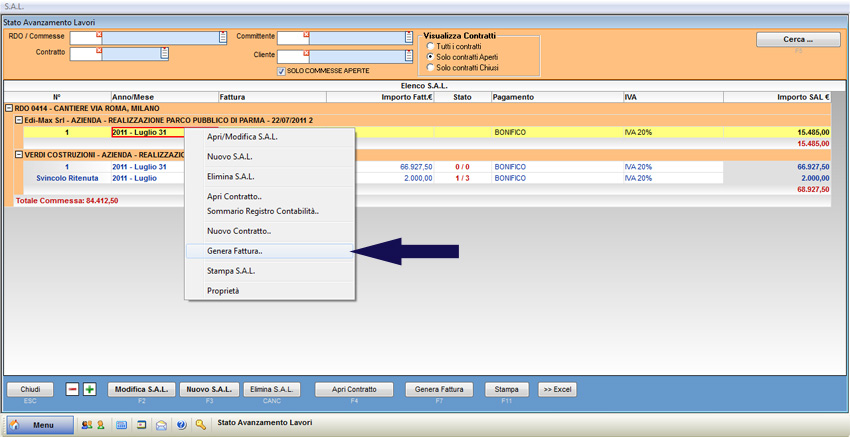 Per generare una fattura di vendita associata ad un S.A.L., dal menu principale selezionare la voce “S.A.L. Attivi” e “S.A.L.”.
Compilare i campi di seguito descritti per avviare la ricerca di uno specifico S.A.L. da fatturare:
- RDO/Commessa: definire la commessa alla quale si riferisce il S.A.L., inserendone il codice di riconoscimento, se noto, oppure selezionandola dall’elenco completo utilizzando la tendina di ricerca o il tasto F1.
- Committente: definire il committente al quale si riferisce il S.A.L., digitandone il codice di riconoscimento, se noto, oppure selezionandolo dall’elenco completo utilizzando la tendina di ricerca o il tasto F1.
- Cliente: definire il cliente al quale si riferisce il S.A.L., digitandone il codice di riconoscimento, se noto, oppure selezionandolo dall’elenco completo utilizzando la tendina di ricerca o il tasto F1.
- Contratto: selezionare il contratto al quale si riferisce il S.A.L., inserendone il codice di riconoscimento oppure selezionandolo dall’elenco completo utilizzando la tendina di ricerca o il tasto F1.
Premere il pulsante “Cerca” o il tasto F5 al fine di visionare l’elenco dei S.A.L.
Posizionarsi in corrispondenza del S.A.L. che si desidera fatturare, cliccare col tasto destro del mouse e selezionare “Genera Fattura”.
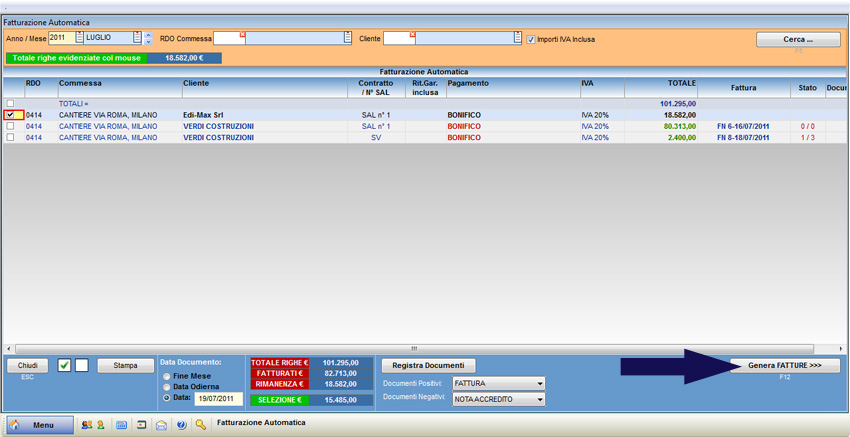 Viene proposto l’elenco dei S.A.L. da fatturare: selezionare quello desiderato tramite la spunta del relativo checkbox e premere il pulsante “Genera Fatture” nella parte inferiore della schermata.
Prima di confermare la fattura fare attenzione alla data (nella parte inferiore della schermata): è possibile, marcando l’apposito checkbox, scegliere la data della fattura tra fine mese, la data odierna e una data da inserire manualmente.
Confermando la generazione della fattura, il software procede anche al suo salvataggio.
Stampa della fattura
Dopo aver salvato la fattura il software chiede di visualizzare l’anteprima del documento; per confermare premere il pulsante “Sì”.
È possibile procedere alla stampa con il pulsante “Stampa”, inviare tramite E-Mail con il pulsante “Email”, inviare tramite Fax con il pulsante “Fax” (si richiede un Fax Server), esportare in vari formati (PDF, Excel, Word, Txt).
Seconda Modalità
È possibile generare una fattura associata ad un S.A.L. anche dal menu “Vendita” selezionando “Fatture Clienti” ("Fattura di Vendita"). Seguire la stessa procedura mostrata per la generazione di una fattura di vendita, con l’accortezza di importare il documento che si sta fatturando.
NB: nel caso in cui siano presenti dei S.A.L. associati al cliente del quale si sta inserendo la fattura, il programma propone automaticamente la possibilità di importarli all’interno del documento.
Importare il S.A.L., apportare le eventuali modifiche e salvare la fattura con il pulsante “Salva & Chiudi”.