
- Home
Il manuale di Edi-max
Il sistema gestionale che migliora il tuo mondo. La soluzione completa per imprese edili, impiantistiche ed immobiliari.
Il sito ufficiale

- Archivi
Anagrafiche
- Ciclo Attivo
- Ciclo Passivo
Area amministrativa
- Scadenzario
Ri.Ba.
Estratto conto
Anticipo Fattura
- Manuale di Contabilità
Scritt. particolari
Scritture contabili
Fattura acquisto
Note di credito
Pagamento fornit.
- Cespiti
- Statistiche
PREVENTIVI/COMPUTI METRICI
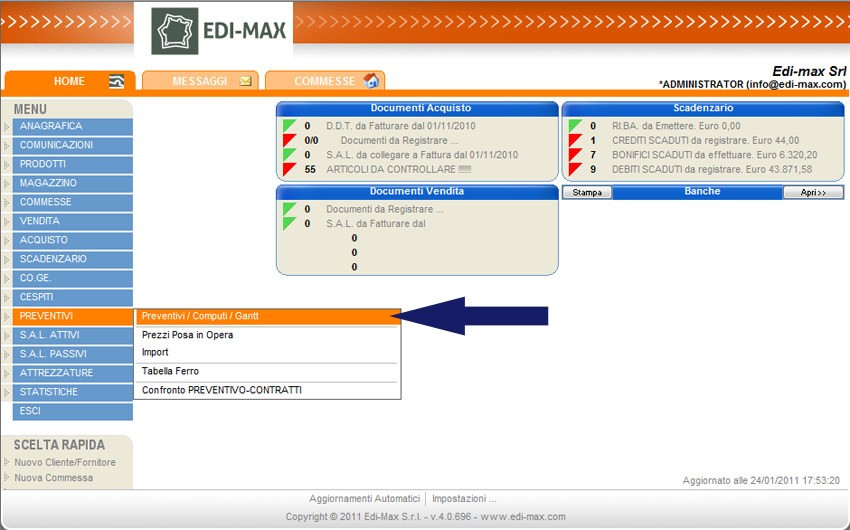 Per creare un nuovo preventivo, dal menu principale selezionare la voce “Preventivi” e “Preventivi/Computi/Gantt”; viene visualizzato l’elenco dei preventivi precedentemente inseriti; per crearne uno nuovo, premere il pulsante “Nuovo” o il tasto F3.
Prima fase: Dati Generali
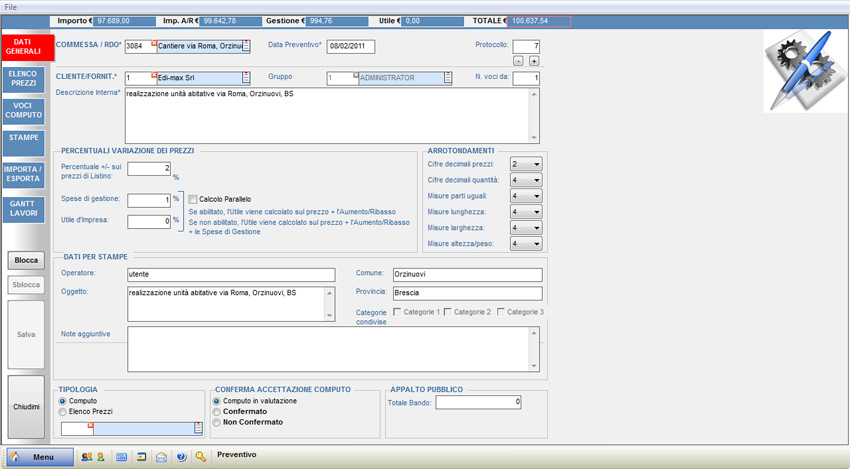 Dal menu dell'area preventivi selezionare la sezione “Dati Generali”: il software propone di default una schermata precompilata, che è possibile modificare inserendo i dati specifici del preventivo.
È necessario compilare i campi che compongono la descrizione del preventivo, di seguito riportati:
- Commessa/ RDO: Definire la commessa da preventivare, inserendone il codice di riconoscimento oppure selezionandola dall’elenco delle commesse utilizzando la tendina di ricerca o il tasto F1. Nel caso in cui si tratti di una nuova commessa, prima di compilare la schermata “Dati generali” bisogna creare la commessa.
- Cliente: Identificare il cliente per il quale si genera il preventivo, inserendone il codice di riconoscimento oppure selezionandolo dall’anagrafica completa utilizzando la tendina di ricerca o il tasto F1. Il software propone automaticamente il cliente legato alla commessa selezionata, è comunque possibile modificarlo manualmente.
- Descrizione interna: Digitare, all’interno del campo preposto, una breve descrizione delle opere oggetto del preventivo.
- Operatore: Digitare, all’interno del campo preposto, il nome dell’utente di riferimento per il preventivo che si sta creando. Il nome dell’utente compare nella stampa del preventivo.
- Oggetto: Digitare, all’interno del campo preposto, una descrizione delle opere oggetto del preventivo. Il programma riporta di default la dicitura inserita nel campo “Descrizione interna”; è possibile comunque modificare manualmente la dicitura.
- Comune: Digitare, all’interno del campo preposto, il comune dove verranno eseguite le opere oggetto di preventivo. Questo dato compare nella stampa del preventivo.
- Provincia: Digitare, all’interno del campo preposto, la provincia dove verranno eseguite le opere da preventivare. Questo dato compare nella stampa del preventivo.
- Tipologia: Selezionare il campo opportuno per evidenziare se si tratta di “Elenco prezzi” o ”Computo”.
- Conferma accettazione computo: Selezionare il campo opportuno per evidenziare se il computo è stato confermato dal cliente.
- Percentuali variazione dei pezzi: È possibile inserire a livello di dati generali delle percentuali di variazioni che andranno ad incidere sul valore del preventivo; tali variazioni sono percentuali +/- sui prezzi di listino, spese di gestione, utile d’impresa.
Tali valori possono andare ad aumentare o a diminuire il valore del preventivo.
Per confermare i dati inseriti si seleziona il pulsante “Salva” per poi passare alla fase successiva.
Seconda fase: Elenco Prezzi
Prima possibilità: Importazione di voci da prezziari o computi metrici
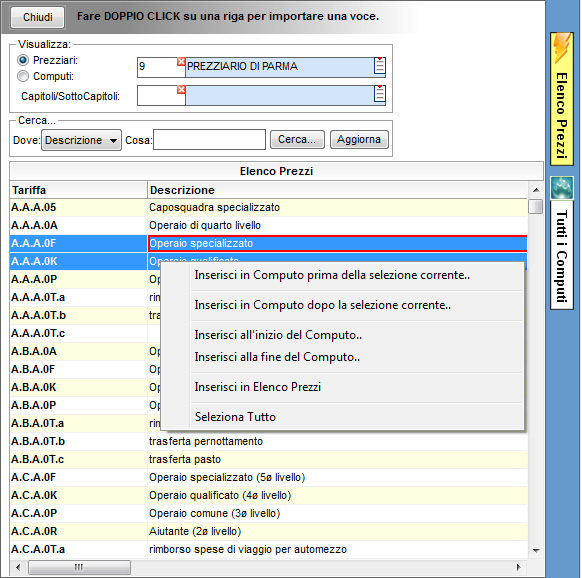 La prima possibilità di inserimento delle voci dell’elenco prezzi consiste nella loro importazione da prezziari o computi metrici precedentemente inseriti. Selezionare il pulsante “Tutti i Computi” dalla sezione "Voci di Computo": è possibile scegliere di visualizzare i prezziari o i computi metrici precedentemente inseriti, attraverso la spunta del relativo checkbox; si seleziona poi il documento dal relativo elenco attraverso il pulsante F1.
È possibile importare una voce del preventivo o computo metrico selezionato, facendo doppio click su di essa con il tasto sinistro del mouse (la voce viene importata direttamente nell’elenco prezzi e nell’elenco delle voci di computo).
È possibile importare più voci del preventivo o computo metrico selezionato: selezionare le voci da importare e cliccare due volte su di esse con il tasto sinistro del mouse (le voci vengono importate direttamente nell’elenco prezzi e nell’elenco delle voci di computo).
È possibile importare una o più voci del preventivo o computo metrico selezionato, cliccando su di esse con il tasto destro del mouse e selezionare “Inserisci in Elenco Prezzi” (le voci vengono importate direttamente solamente nell’elenco prezzi).
Seconda possibilità: Inserimento manuale delle voci dell'elenco prezzi
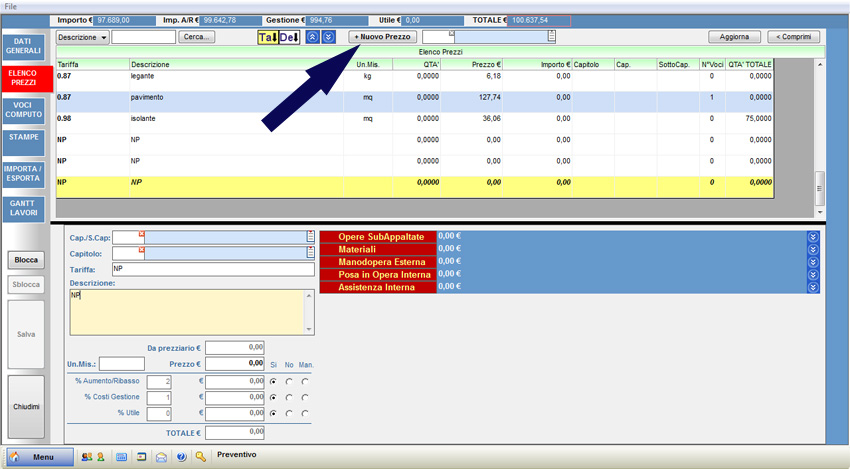 La seconda possibilità consiste nell’inserimento delle singole voci di prezzo, selezionando dal menu la sezione “Elenco Prezzi”. Premere il pulsante “+ Nuovo Prezzo” al fine di generare una nuova linea in cui inserire i dettagli che compongono la nuova voce di prezzo.
Ogni linea corrisponde ad un prezzo, mentre le colonne ne descrivono alcuni aspetti quali la tariffa, la descrizione del prezzo, l’unità di misura, la quantità, il prezzo unitario, l’importo totale voce, il capitolo e sottocapitolo di appartenenza, il numero voci (numero di volte in cui la voce viene richiamata nel computo).
Ci si posiziona sulla nuova linea e premere il tasto INVIO o “doppio click” del mouse al fine di poter accedere ai diversi campi in cui inserire i dettagli delle voci. Si procede compilare i campi che compongono la descrizione della voce, di seguito riportati:
- Capitolo e Sottocapitolo: Definire il capitolo e il sottocapitolo di appartenenza della voce, inserendone il codice di riconoscimento oppure selezionandolo dall’elenco dei capitoli e sottocapitoli utilizzando la tendina di ricerca o il tasto F1.
- Tariffa: Digitare il codice di riconoscimento della voce che si sta inserendo.
- Unità di misura: Digitare l’unità di misura della voce che si sta inserendo.
- Descrizione: Digitare una breve descrizione di identificazione della voce di prezzo che si sta inserendo.
Ogni nuovo prezzo che viene inserito può essere considerato una voce singola o composta. La voce di prezzo composta è più dettagliata perché all’interno vengono specificate le voci di prezzo che la compongono; si possono specificare voci di costo inerenti alle seguenti categorie interne: Opere Subappaltate, Materiali, Manodopera esterna, Posa in Opera Interna, Assistenza interna.
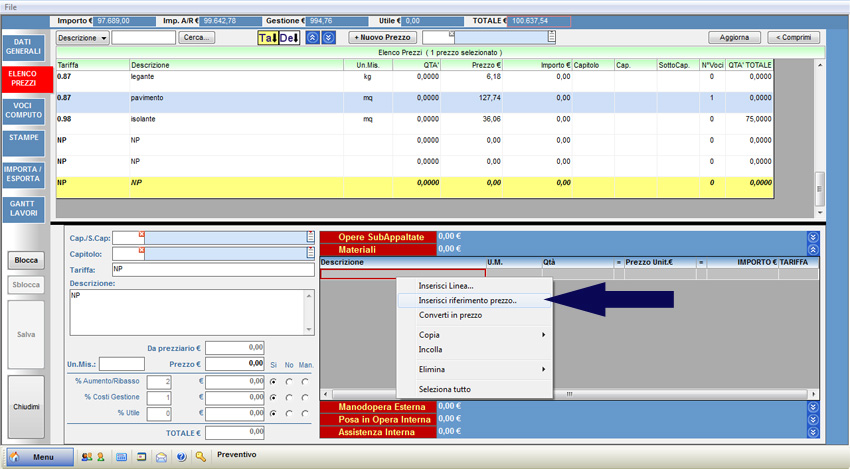 Per completare la voce composta con le voci di prezzo che la compongono si fa doppio click sulla stessa e in corrispondenza della categoria interna (ad esempio Materiali) si inseriscono manualmente le voci di prezzo singole. Questa ultime possono essere inserite:
- Manualmente: si compilano i campi relativi alla descrizione della voce, all’unità di misura, alla quantità e al prezzo unitario; il sistema calcola automaticamente l’importo totale;
- Importando una voce di prezzo presente nel listino prezzi: fare click col tasto destro del mouse in corrispondenza della riga in cui inserire la voce di prezzo e si seleziona “Inserisci riferimento prezzo”.
A questo punto vengono visualizzate le voci presenti nell’elenco prezzi tra le quali selezionare quelle da inserire all’interno della voce di costo composta facendo doppio click. Importando la voce di costo dall’elenco prezzi si deve solamente inserire la quantità.
Più nel dettaglio, per inserire manualmente il prezzo delle varie componenti della voce ci si posiziona una delle categorie interne (Opere Subappaltate, Materiali, Manodopera esterna, Posa in opera interna, Assistenza interna) alla voce e si digitano, nei campi preposti, le caratteristiche che sono di seguito elencate:
- Descrizione;
- Unità di misura;
- Quantità;
- Prezzo unitario.
Il software calcola e propone, sia il totale di ogni singola componente, che della voce stessa, proponendone un riepilogo completo di dati come l’aumento o il ribasso dei prezzi inseriti, i costi di gestione e l’utile.
Per confermare i dati inseriti, si seleziona il pulsante “Salva”.
Terza fase: Voci di computo
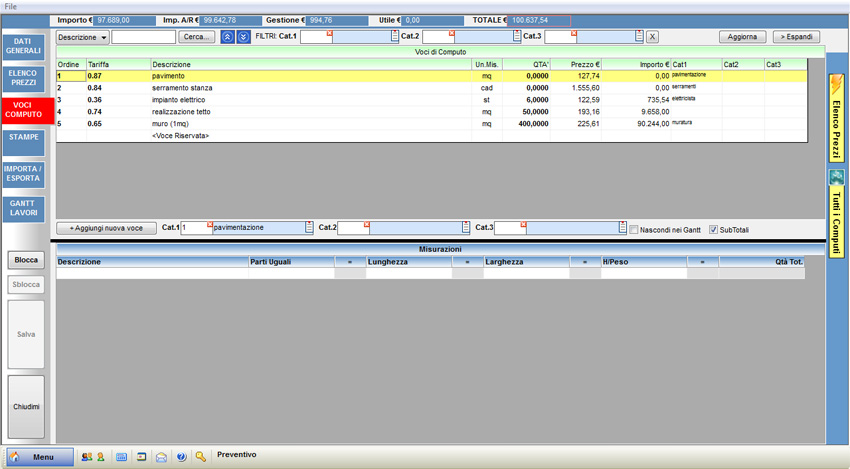 Per inserire le singole voci nel computo, si seleziona dal menu la sezione “Voci Computo”. Per inserire una nuova voce si seleziona il pulsante “+ Aggiungi nuova voce”: si visualizza una finestra all’interno della quale è possibile selezionare la voce da inserire nel computo, tra quelle create nell’elenco prezzi o tra quelle generate in un precedentemente preventivo.
Per inserire le voci del computo dall’elenco prezzi del preventivo, premere il pulsante “Elenco Prezzi” per visualizzare l’elenco prezzi inserito nel preventivo in uso: il software propone di default l’elenco dei prezzi inseriti nel preventivo in uso; selezionare una o più voci da importare nel computo; premere poi il tasto destro del mouse e selezionare la funzione di importazione desiderata fra quelle di seguito indicate (inserisci in computo prima della selezione corrente, inserisci in computo dopo la selezione corrente, inserisci all’inizio del computo, inserisci alla fine del computo, seleziona tutto) oppure eseguire l’importazione della voce mediante il doppio click del tasto sinistro del mouse.
Ripetere l’operazione sopra indicata per l’inserimento di tutte le voci necessarie.
Per tornare all’elenco delle voci di computo, una volta terminato l’inserimento premere il pulsante “Chiudi”.
Quarta fase: Quantificazione delle voci di computo
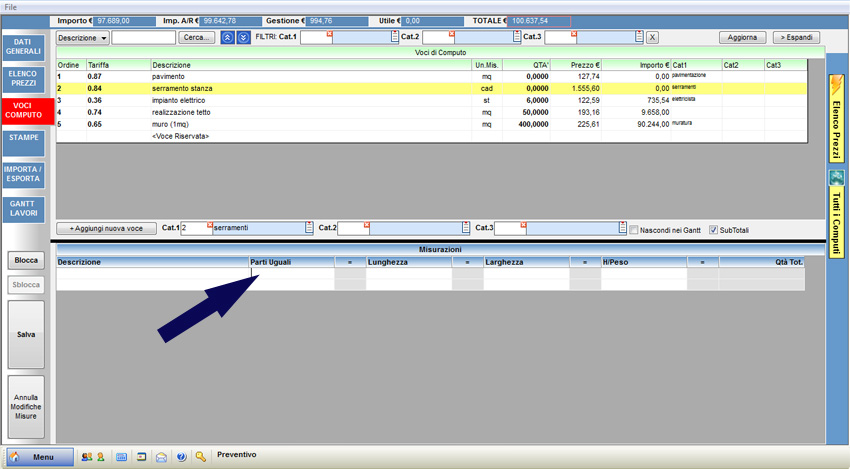 Per quantificare le voci di computo inserite ci si posiziona sulla linea corrispondente alla voce che si desidera quantificare.
Nella metà inferiore dello schermo verrà visualizzata una finestra denominata “Misurazioni” all’interno della quale inserire tutti i dettagli che compongono la voce suddivisi per: Descrizione, Parti uguali, Lunghezza, Larghezza, Altezza/Peso.
Per confermare i dati inseriti utilizzare il pulsante “Salva”.
Il software calcola e propone automaticamente il totale della voce ed il totale del preventivo.
Quinta fase: Stampa del Preventivo
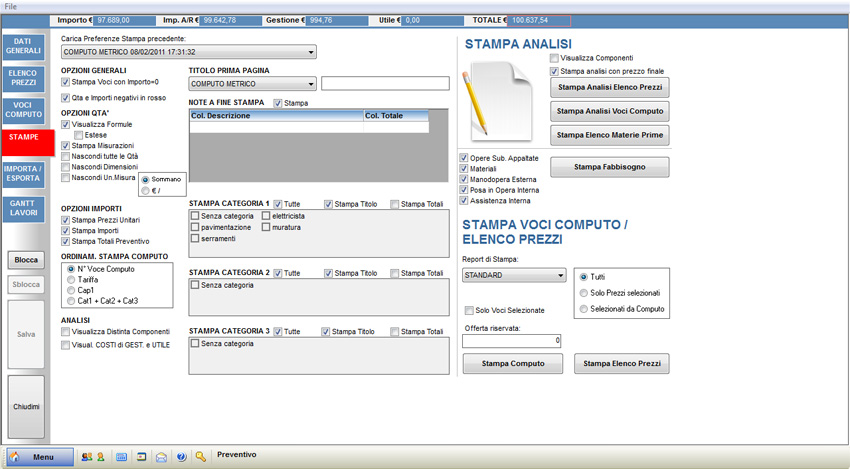 Per effettuare la stampa del preventivo creato si seleziona dal menu la sezione “Stampe”. Mediante la spunta dei vari checkbox è possibile definire quali dati devono comparire nella stampa e impostare le diverse opzioni relative a dati generali, quantità, importi, ordinamento di stampa, analisi.
È possibile anche selezionare diverse opzioni che possono modificare la stampa del documento:
- Opzioni generali: è possibile stampare nel computo voci con importo zero ed in rosso quantità ed importi negativi;
- Opzioni quantità: è possibile visualizzare formule, stampare misurazioni, nascondere tutte le quantità, le dimensioni e le unità di misura;
- Opzioni importi: è possibile stampare prezzi unitari, importi e totali del preventivo.
Il computo può essere stampato anche suddividendo le voci che lo compongono per categoria; la categoria si inserisce, tramite il tasto F1 o “Nuovi Inserimenti”, nella sezione voci di computo selezionando la voce di computo desiderata.
Si può anche visualizzare nella stampa la distinta delle componenti e i costi di gestione e l’utile attraverso la spunta degli opportuni checkbox.
Nella sezione “Stampa analisi” è possibile, attraverso la selezione degli opportuni comandi, stampare l’analisi dell’elenco prezzi, l’analisi delle voci di computo e l’elenco delle materie prime.
Per stampare il preventivo premere il pulsante “Stampa Computo”.