
- Home
Il manuale di Edi-max
Il sistema gestionale che migliora il tuo mondo. La soluzione completa per imprese edili, impiantistiche ed immobiliari.
Il sito ufficiale

- Archivi
Anagrafiche
- Ciclo Attivo
- Ciclo Passivo
Area amministrativa
- Scadenzario
Ri.Ba.
Estratto conto
Anticipo Fattura
- Manuale di Contabilità
Scritt. particolari
Scritture contabili
Fattura acquisto
Note di credito
Pagamento fornit.
- Cespiti
- Statistiche
SCADENZE MANUALI
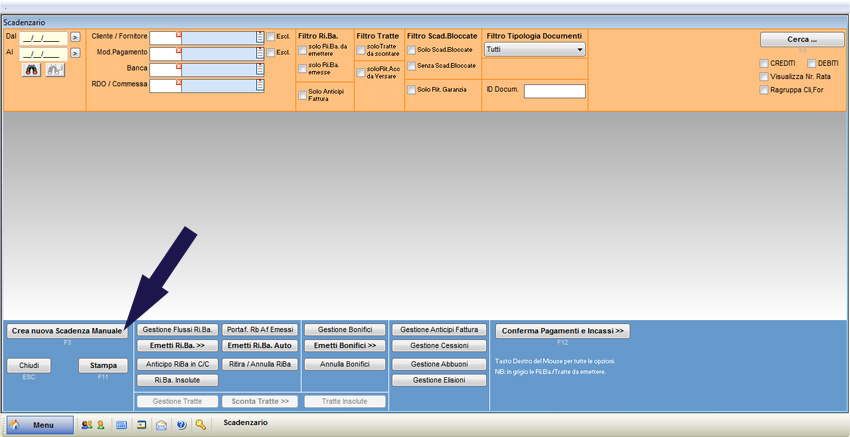 Per inserire una scadenza manuale, dal menu principale selezionare “Scadenzario” e “Scadenzario Pagamenti”. Dalla schermata di ricerca dello scadenzario selezionare il pulsante “Crea nuova Scadenza Manuale” nella parte inferiore della schermata.
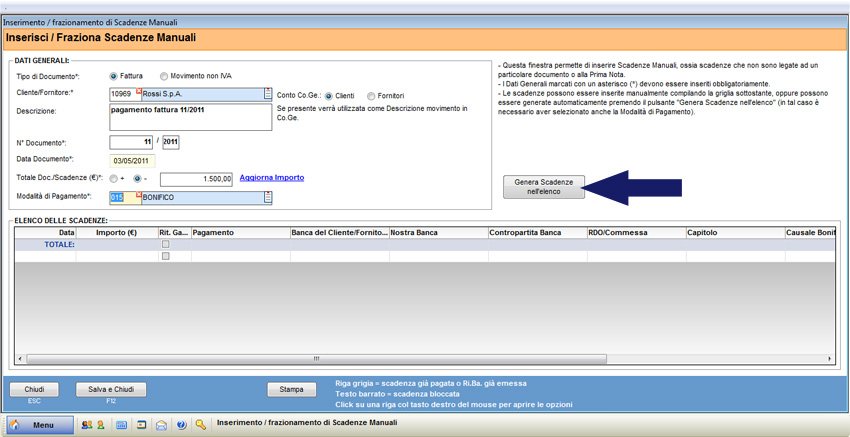 Compilare i campi nella parte superiore della schermata con i dati caratterizzanti la scadenza che si vuole inserire:
- Tipo di Documento: selezionare il tipo di documento per il quale si sta inserendo una scadenza marcando l’apposito checkbox. È possibile scegliere tra "Fattura", nel caso in cui si voglia inserire una scadenza per una fattura che non è ancora stata ricevuta o "Movimento non IVA", nel caso in cui si voglia inserire una scadenza per un movimento non ivato.
- Descrizione: inserire una breve descrizione della scadenza che verrà utilizzata come descrizione del movimento in Co.Ge.
- N° Documento: inserire il numero del documento per il quale si sta inserendo la scadenza.
- Data Documento: inserire manualmente la data del documento.
- Cliente/Fornitore: inserire, nel campo opportuno, il codice del cliente/fornitore del quale si vuole creare la scadenza manuale, se noto, oppure ricercarlo tramite il tasto F1.
- Totale Doc./Scadenze (€): inserire l’importo della scadenza. Marcare l’apposito checkbox per specificare se si tratta di un importo positivo o negativo.
- Modalità di Pagamento: inserire la modalità di pagamento concordata per la scadenza, digitando, nel campo opportuno, il codice della modalità di pagamento, se noto, oppure ricercarlo tramite la tendina di ricerca o il tasto F1.
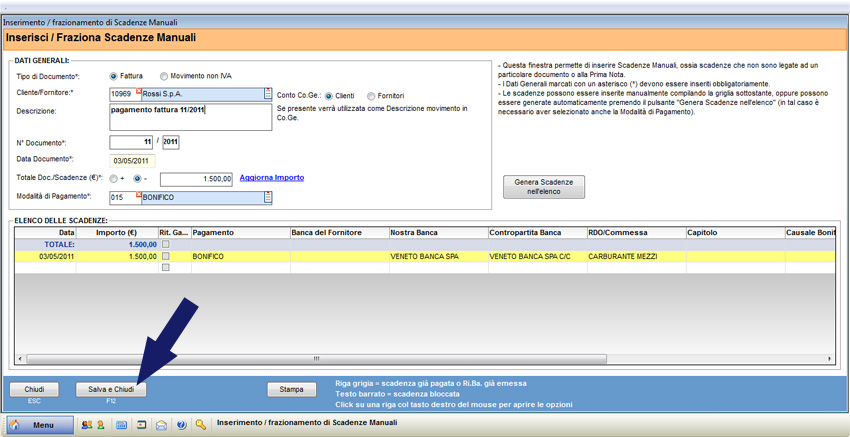 Premere il pulsante “Genera Scadenze nell’elenco” nella parte centrale della schermata (vedere immagine soprastante). Il software compila automaticamente la griglia sottostante con i campi relativi alla scadenza. Compilare, sempre nella griglia, nei casi in cui sono necessari, i campi relativi alla banca del fornitore, alla banca dell’azienda, alla contropartita dei movimenti non IVA, alla contropartita della banca, alla RDO/commessa.
Per salvare la scadenza creata premere il pulsante “Salva & Chiudi”.
La scadenza compare nell’elenco dello scadenzario, contrassegnata dal codice “M” che indica la tipologia di scadenza (manuale).