
- Home
Il manuale di Edi-max
Il sistema gestionale che migliora il tuo mondo. La soluzione completa per imprese edili, impiantistiche ed immobiliari.
Il sito ufficiale

- Archivi
Anagrafiche
- Ciclo Attivo
- Ciclo Passivo
Area amministrativa
- Scadenzario
Ri.Ba.
Estratto conto
Anticipo Fattura
- Manuale di Contabilità
Scritt. particolari
Scritture contabili
Fattura acquisto
Note di credito
Pagamento fornit.
- Cespiti
- Statistiche
CONTRATTO FORNITORE
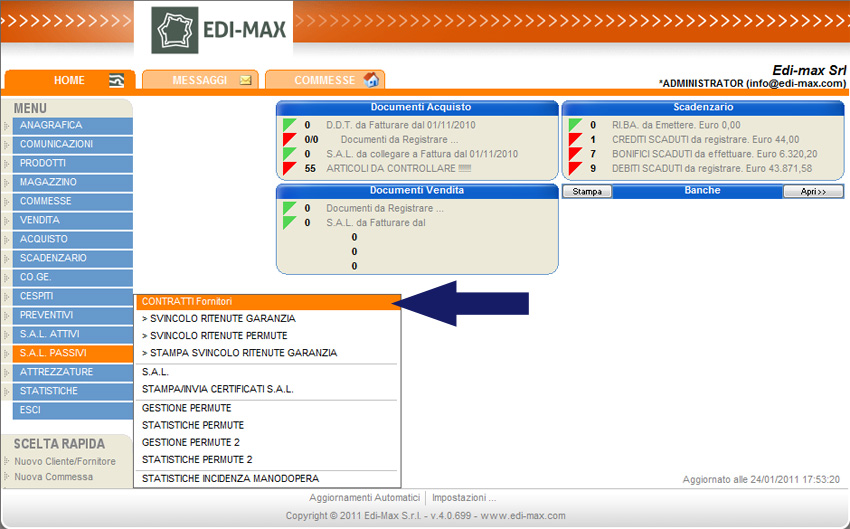 Per inserire un contratto fornitore dal menu principale selezionare la voce “S.A.L. Passivi” e “Contratti Fornitori”; viene visualizzato l’elenco dei contratti precedentemente inseriti. Per crearne uno nuovo premere il pulsante “Nuovo” o il tasto F3 e compilare i campi caratterizzanti il contratto suddivisi in quattro sezioni di seguito descritte.
Prima fase: Dati principali
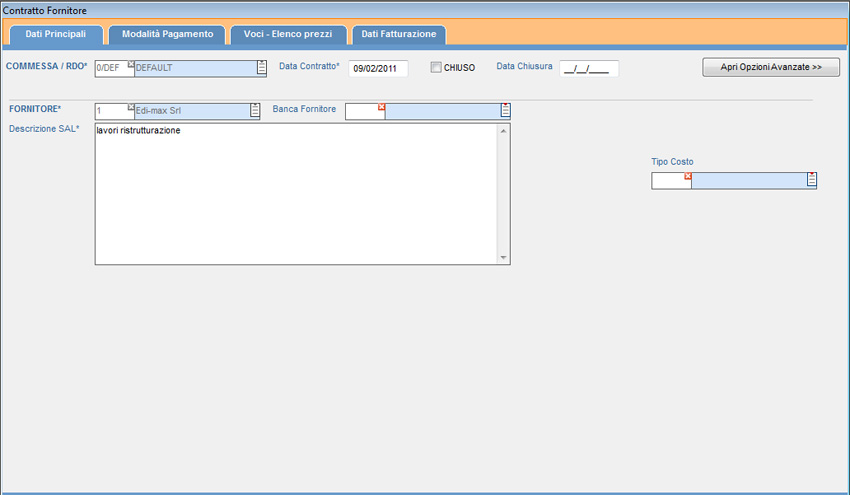 Nella sezione "Dati Principali" compilare i campi necessari a caratterizzare il contratto:
- RDO: definire la commessa per la quale si sta creando il contratto, inserendone il codice di riconoscimento oppure selezionandola dall’elenco completo utilizzando la tendina di ricerca o il tasto F1.
- Data contratto: inserire la data del contratto: il software propone di default la data corrente, ma è possibile modificarla manualmente.
- Fornitore: identificare il fornitore con il quale si crea il contratto inserendone il codice di riconoscimento oppure selezionandolo dall’elenco completo utilizzando la tendina di ricerca o il tasto F1. Il software propone in automatico il codice del fornitore collegato alla commessa selezionata, ma è possibile modificarlo manualmente.
- Banca Fornitore: identificare la banca del fornitore inserendone il codice di riconoscimento oppure selezionandola dall’elenco completo utilizzando la tendina di ricerca o il tasto F1.
- Descrizione: scrivere una breve descrizione che identifichi la causale del contratto. Tale descrizione inserita viene riportata in fattura.
Seconda fase: Modalità di pagamento
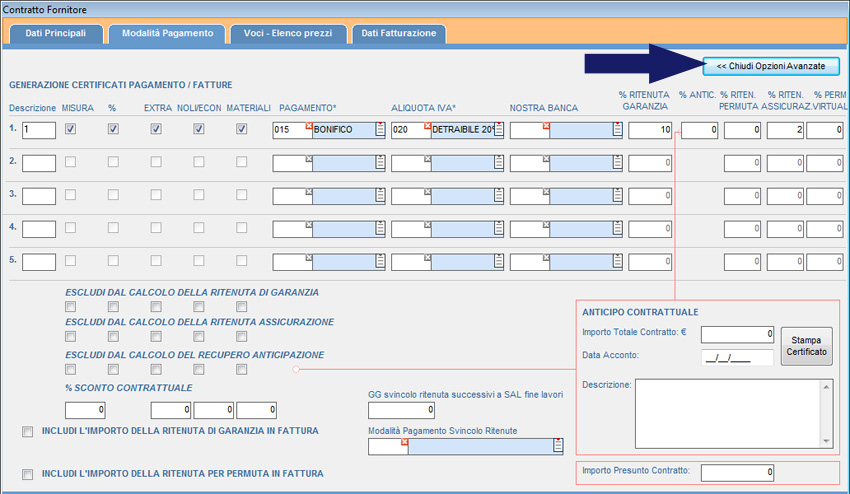 Una volta selezionata la finestra “Modalità di pagamento”, cliccare il pulsante “Apri Opzioni Avanzate”. Si presenta una schermata più dettagliata in cui inserire i dati necessari a descrivere la modalità di pagamento.
Va precisato che i campi contrassegnati con “*” sono obbligatori.
- Pagamento: inserire la forma di pagamento accordata, inserendone il codice di riconoscimento oppure selezionandola dall’elenco delle modalità di pagamento utilizzando la tendina di ricerca o il tasto F1.
- Aliquota IVA: selezionare il regime di aliquota IVA cui è soggetta la commessa, inserendone il codice di riconoscimento oppure selezionandolo dall’elenco delle aliquote IVA utilizzando la tendina di ricerca o il tasto F1.
- Nostra banca: definire la banca dell’azienda inserendone il codice di riconoscimento oppure selezionandola dall’elenco completo utilizzando la tendina di ricerca o il tasto F1.
- % Ritenuta di garanzia: inserire la percentuale della ritenuta di garanzia se prevista dal contratto.
- % Anticipo: inserire la percentuale di anticipo se prevista dal contratto.
- % Ritenuta di permuta: inserire la percentuale di ritenuta di permuta se prevista dal contratto.
- % Ritenuta assicurazione: inserire la percentuale di ritenuta assicurazione se prevista dal contratto.
È possibile, attraverso la spunta del checkbox opportuno, escludere dal calcolo della ritenuta di garanzia, della ritenuta assicurazione, del recupero anticipazione le varie voci del contratto (misura, corpo, extra, noli economie e materiali).
È inoltre possibile inserire uno sconto percentuale che riguarda le voci misura, extra, noli economie e materiali.
Si può includere l’importo della ritenuta di garanzia in fattura, indicando la data di scadenza.
Si può includere l’importo della ritenuta per permuta in fattura.
Nel caso in cui non si includa l’importo della ritenuta di garanzia in fattura, si possono inserire i giorni di svincolo della ritenuta successivi al SAL di fine lavori e la relativa modalità di pagamento.
Nel caso di anticipo contrattuale è possibile inserire l’importo, la data dell’acconto e un’eventuale descrizione.
Terza fase: Voci elenco prezzi
Una volta selezionata la finestra “Voci – Elenco prezzi”, inserire le varie tipologie di voci che si intende visualizzare.
Voci a Misura
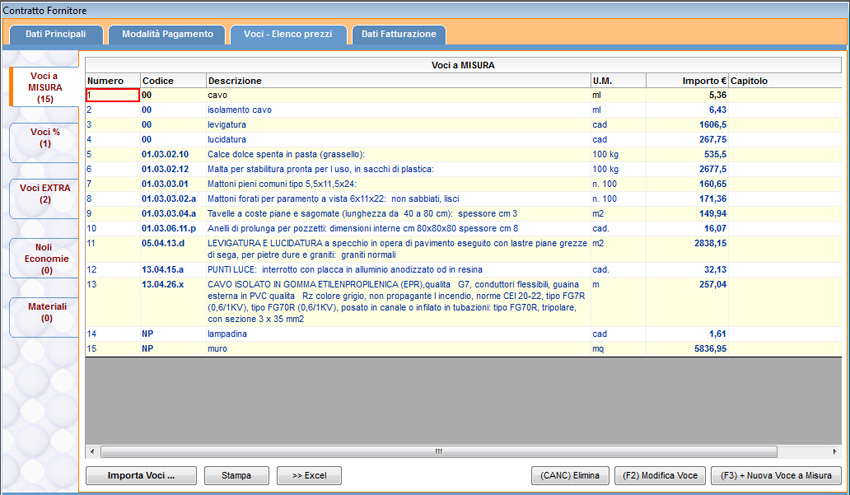 Selezionare la sezione “Voci a Misura”. Per creare le voci a misura premere il pulsante “Nuova Voce a Misura”, nella parte inferiore della schermata o il tasto F3 e compilare i campi che compongono la voce:
- Codice: inserire il codice della nuova voce.
- Descrizione: inserire una breve descrizione della nuova voce.
- U.M.: inserire l’unità di misura della nuova voce.
- Prezzo Unitario: inserire il prezzo unitario della nuova voce.
- Capitolo: è il capitolo cui fa riferimento la nuova voce creata. Inserire il codice di riconoscimento, se noto, oppure ricercarlo tramite la tendine di ricerca o il tasto F1.
Effettuare l’inserimento di tutte le voci a misura del contratto.
Per salvare le operazioni effettuate premere il pulsante “Salva”.
Voci a Corpo
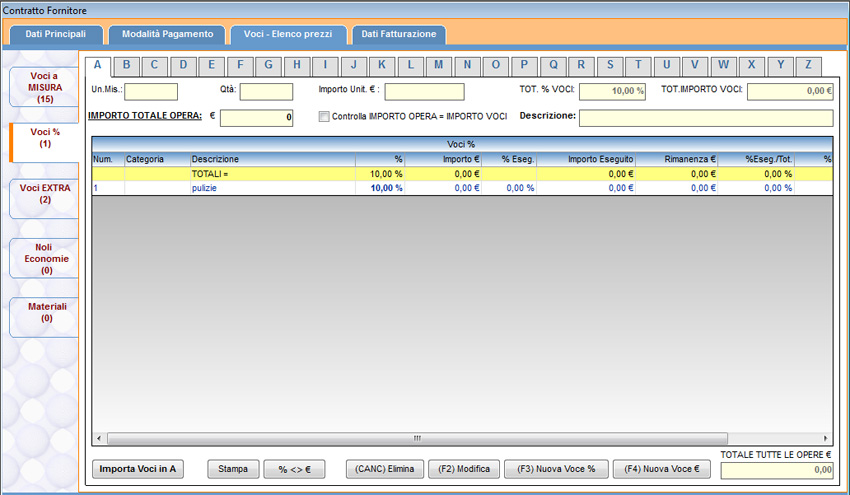 Per creare delle voci a corpo, nella sezione “Voci %”, selezionare una delle 26 lettere riportate nella parte superiore della finestra, una per ogni lavoro a forfait composto da più voci a percentuale.
Prima di inserire una nuova voce a corpo è necessario compilare i campi che descrivono i parametri principali, presenti nella parte superiore della schermata:
- Unità di Misura: si utilizza convenzionalmente la dicitura “a corpo”.
- Quantità: si utilizza convenzionalmente la scrittura “1”.
- Importo Unitario: si inserisce l’importo totale dei lavori.
- Descrizione: si inserisce una breve descrizione dei lavori a corpo.
- Checkbox "controlla importo opera = importo voci": se selezionato, premendo il pulsante “Salva”, Edi-Max esegue un controllo di validità dei dati inseriti informando l’utente mediante un avviso testuale se la somma delle voci inserite è superiore all’importo totale dell’opera.
Dopo aver impostato i parametri principali procedere alla creazione delle nuove voci.
♦ Per le voci delle quali si conosce l’incidenza in percentuale rispetto al totale dei lavori premere il pulsante “Nuova Voce %” o il tasto F3 e compilare i campi che compongono la voce, di seguito riportati:
- Nome: inserire una descrizione della voce.
- % sul Totale: inserire l’incidenza in percentuale della voce sul totale.
Confermare con il pulsante “Salva & Chiudi” o con il tasto INVIO.
♦ Per le voci delle quali si conosce l’incidenza economica rispetto al totale dei lavori premere il pulsante “Nuova Voce €” o il tasto F4 e compilare i campi che compongono la voce, di seguito riportati:
- Nome: inserire una descrizione della voce.
- Importo sul Totale: inserire l’incidenza economica della voce sul totale.
Confermare con il pulsante “Salva & Chiudi” o con il tasto INVIO.
Per ogni voce inserita Edi-Max calcola ed espone il valore eseguito sino a quel momento, il valore da eseguire a completamento dei lavori, il corrispondente economico per le voci a %, o viceversa.
Per confermare l’operazione premere il pulsante “Salva”.
Voci Extra
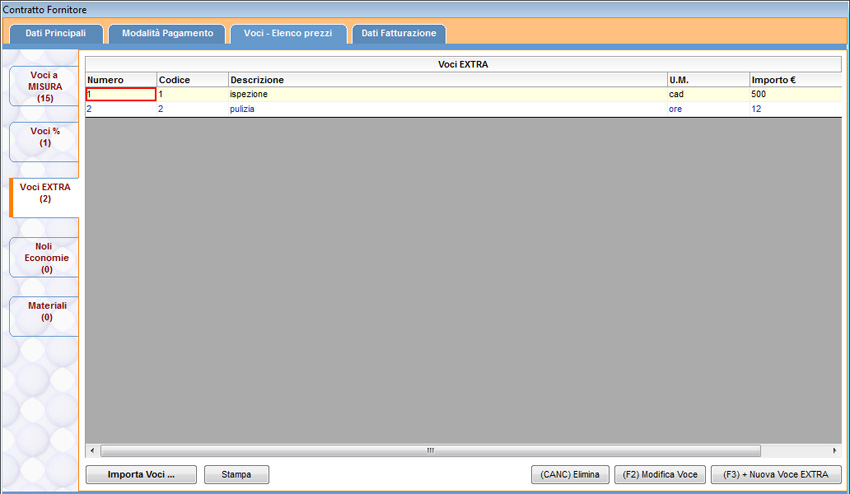 Per creare le voci a extra, nella sezione “Voci Extra”, selezionare il pulsante “Nuova Voce” o il tasto F3 e compilare i campi che compongono la voce, che sono di seguito riportati:
- Codice: inserire manualmente il codice della nuova voce extra.
- Descrizione: inserire la descrizione della nuova voce extra.
- U.M.: inserire l’unità di misura della nuova voce extra.
- Prezzo Unitario: inserire il prezzo unitario della nuova voce extra.
- Capitolo: è il capitolo cui fa riferimento la nuova voce creata. Inserire il codice di riconoscimento, se noto, oppure ricercarlo tramite la tendine di ricerca o il tasto F1.
Per salvare le operazioni effettuate premere il pulsante “Salva”.
Voci Noli/Economie
Per creare una nuova voce “Noli/Economie”, nella relativa sezione, premere il pulsante “Nuova Voce” o il tasto F3 e compilare i campi che compongono la voce, che sono di seguito riportati:
- Descrizione: inserire la descrizione della nuova voce extra.
- U.M.: inserire l’unità di misura della nuova voce extra.
- Prezzo Unitario: inserire il prezzo unitario della nuova voce extra.
Per salvare le operazioni effettuate premere il pulsante “Salva”.
Voci Materiali
Per creare una nuova voce “Materiali” premere il pulsante “Nuova Voce” o il tasto F3 e compilare i campi che compongono la voce, che sono di seguito riportati (vedi esempio voci extra):
- Descrizione: inserire la descrizione della nuova voce extra.
- U.M.: inserire l’unità di misura della nuova voce extra.
- Prezzo Unitario: inserire il prezzo unitario della nuova voce extra.
Per salvare le operazioni effettuate premere il pulsante “Salva”.
Importazione Voci
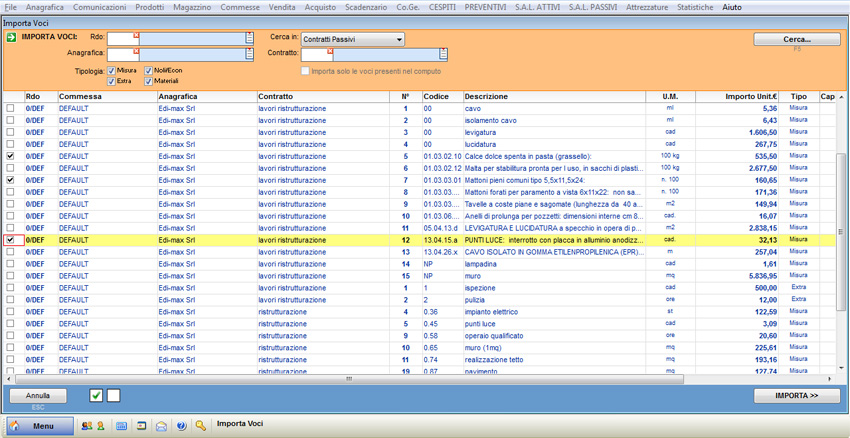 Per importare una o più voci da contratti, computi o preventivi premere il pulsante “Importa Voci”, nella parte inferiore della schermata, al fine di avviare una ricerca filtrata secondo i parametri desiderati compilare i campi sotto riportati:
- RDO: definire la commessa, inserendone il codice di riconoscimento oppure selezionandola dall’elenco completo utilizzando la tendina di ricerca o il tasto F1.
- Anagrafica: identificare il fornitore/cliente, inserendone il codice di riconoscimento oppure selezionandola dall’elenco completo utilizzando la tendina di ricerca o il tasto F1.
- Tipologia: indicare la categoria di voce da cercare (Misura, Extra, Noli/Economie o Materiali), selezionandola mediante il checkbox corrispondente.
- Cerca In: indicare il documento nel quale cercare la voce selezionandolo mediante la tendina di ricerca.
- Contratto: identificare il contratto del quale si vogliono importare le voci, inserendone il codice di riconoscimento oppure selezionandola dall’elenco completo utilizzando la tendina di ricerca o il tasto F1.
Premere il pulsante “Cerca” o il tasto F5 al fine di visionare l’elenco delle voci inserite.
Selezionare le voci da copiare mediante il checkbox corrispondente e confermare l’operazione con il pulsante “IMPORTA” (il software importa le voci selezionate e il valore attribuitegli). Apportare eventuali modifiche alle voci importate e tornare all’elenco voci con il pulsante “Salva”.
Quarta fase: Dati fatturazione
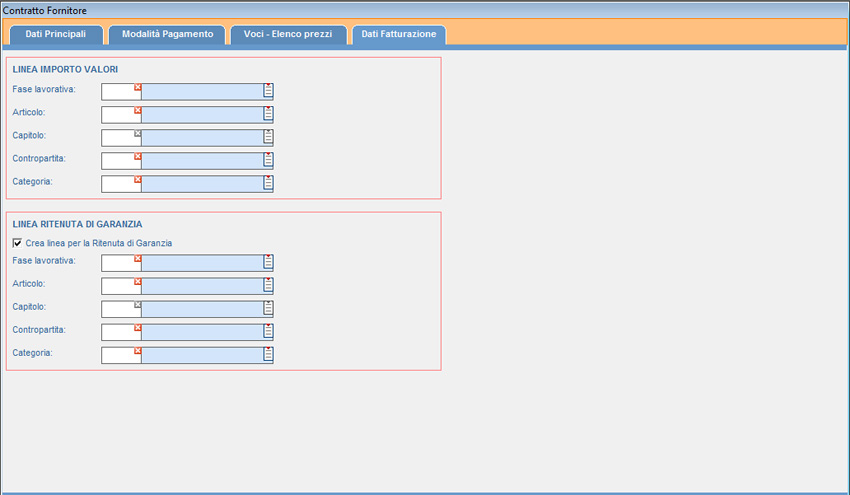 Nella schermata “Dati Fatturazione” è possibile compilare i campi necessari alla fatturazione, come ad esempio l’inserimento in fattura di una linea per la ritenuta di garanzia (selezionare il relativo checkbox) oppure la contropartita (F1 per la ricerca).
Salvataggio del contratto
Per confermare il documento utilizzare il pulsante “Salva”.