
- Home
Il manuale di Edi-max
Il sistema gestionale che migliora il tuo mondo. La soluzione completa per imprese edili, impiantistiche ed immobiliari.
Il sito ufficiale

- Archivi
Anagrafiche
- Ciclo Attivo
- Ciclo Passivo
Area amministrativa
- Scadenzario
Ri.Ba.
Estratto conto
Anticipo Fattura
- Manuale di Contabilità
Scritt. particolari
Scritture contabili
Fattura acquisto
Note di credito
Pagamento fornit.
- Cespiti
- Statistiche
STATO AVANZAMENTO LAVORI (S.A.L.)
Per generare un S.A.L. passivo è necessario aver inserito precedentemente il contratto dal fornitore di riferimento; senza di esso è impossibile generare un S.A.L..
Prima fase: Selezionare il contratto per il quale inserire il S.A.L.
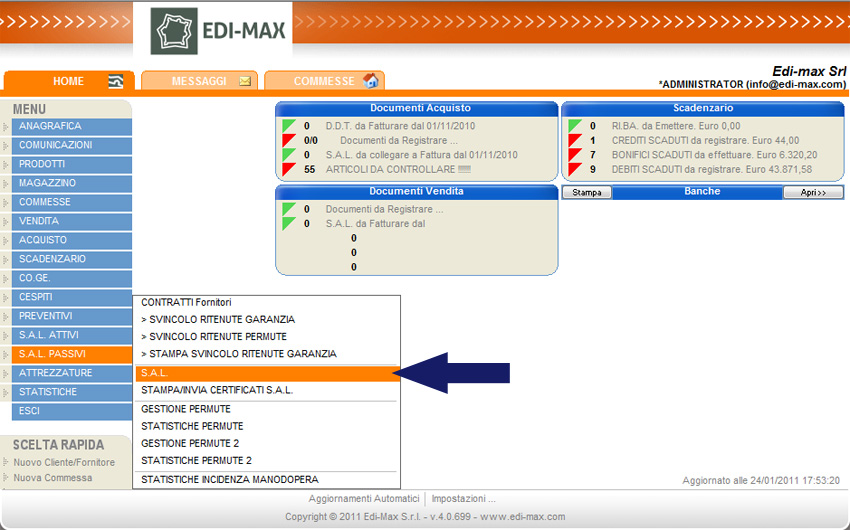 Per inserire un nuovo S.A.L., dal menu principale selezionare la voce “S.A.L. Passivi” e “S.A.L.”.
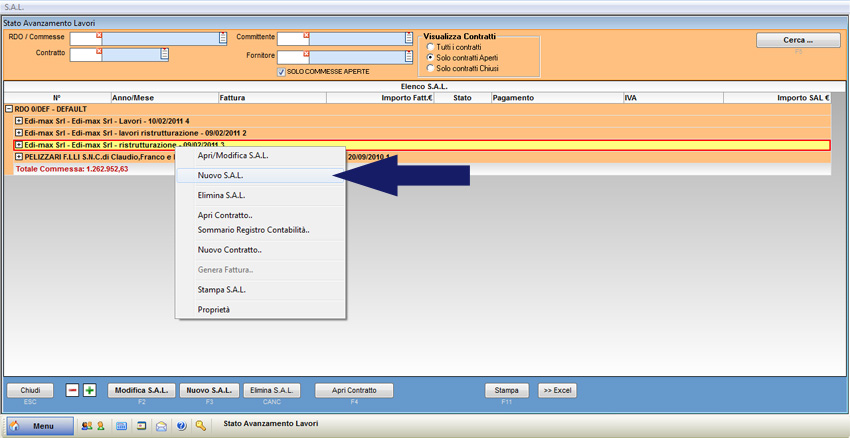 Viene visualizzata la schermata nella quale selezionare il contratto fornitore relativo al S.A.L. che si vuole inserire. Compilare i campi di seguito descritti per avviare la ricerca di uno specifico contratto a cui associare il S.A.L.:
- RDO/Commessa: definire la commessa alla quale si riferisce il S.A.L., inserendone il codice di riconoscimento, se noto, oppure selezionandola dall’elenco completo utilizzando la tendina di ricerca o il tasto F1.
- Committente: definire il committente per quale si vuole inserire il S.A.L., digitandone il codice di riconoscimento, se noto, oppure selezionandolo dall’elenco completo utilizzando la tendina di ricerca o il tasto F1.
- Fornitore: definire il fornitore per quale si vuole inserire il S.A.L., digitandone il codice di riconoscimento, se noto, oppure selezionandolo dall’elenco completo utilizzando la tendina di ricerca o il tasto F1.
- Contratto: selezionare il contratto al quale si riferisce il S.A.L., inserendone il codice di riconoscimento oppure selezionandolo dall’elenco completo utilizzando la tendina di ricerca o il tasto F1.
È possibile tramite la spunta dei relativi checkbox visualizzare solo commesse aperte, tutti i contratti, solo contratti aperti o solo contratti chiusi.
Premere il pulsante “Cerca” o il tasto F5 al fine di visionare l’elenco dei contratti (suddivisi per commesse). Il checkbox con i simboli +/- sulla linea delle commesse permette di aprire e chiudere l’elenco dei contratti collegati alla commessa, mentre il checkbox con i simboli +/- sulla linea del fornitore permette di aprire e chiudere l’elenco dei S.A.L. collegati al contratto.
Selezionare il contratto per il quale si deve generare il S.A.L. posizionandosi sulla linea corrispondente.
Seconda fase: Inserimento di un nuovo S.A.L.
Selezionato il contratto per il quale inserire il S.A.L. premere il pulsante “Nuovo S.A.L.”, nella parte inferiore della schermata, o il tasto F3 per generare un nuovo S.A.L.. È possibile anche cliccare col tasto destro del mouse in corrispondenza della linea relativa al fornitore e selezionare “Nuovo S.A.L.”.
Nella parte superiore della schermata compilare il campo “Anno/Mese”: inserire il mese a cui si riferisce il S.A.L. tramite l’apposito menu a tendina (il software propone la data successiva all’ultimo S.A.L. generato o la data corrente in caso di primo S.A.L.).
Terza fase: Inserimento delle quantità totali
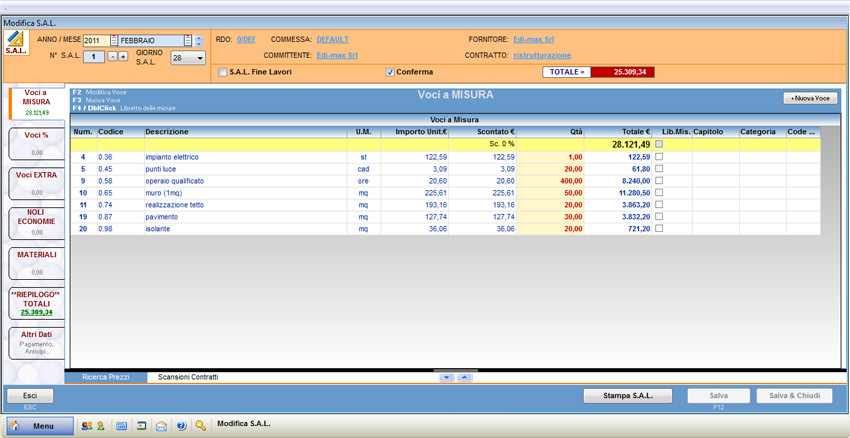 Per inserire le quantità totali nelle “Voci a Misura” dal menu a sinistra della finestra selezionare la categoria “Voci Misura”. Posizionarsi sulla linea corrispondente alla voce da quantificare e nel campo “Quantità” inserire il valore numerico relativo al quantitativo di ogni linea.
Confermare i dati inseriti con il pulsante “Salva”.
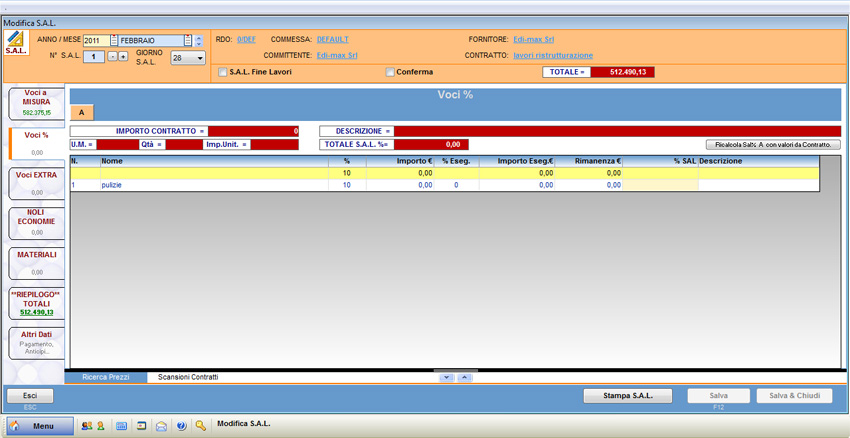 Per inserire le quantità totali nelle “Voci a %” dal menu a sinistra della finestra selezionare la categoria “Voci %”. Posizionarsi sulla linea corrispondente alla voce da quantificare e nel campo “% SAL” inserire il valore in percentuale dei lavori eseguiti.
Confermare i dati inseriti con il pulsante “Salva” .
Sulla base delle percentuali inserite, Edi-Max calcola automaticamente l’importo eseguito e l’importo ancora da eseguire.
È anche possibile inserire l'importo eseguito in corrispondenza della voce; il software calcola automaricamente la relativa percentuale.
Per inserire le quantità nelle voci nelle “Voci a Misura – Extra – Noli Economie – Materiali” dal menu a sinistra della finestra selezionare la categoria voci opportuna e posizionarsi sulla linea corrispondente alla voce da quantificare. Posizionarsi sulla colonna delle quantità e inserire la quantità totale della voce.
Confermare i dati inseriti con il pulsante “Salva” .
Modifica di una voce
Per modificare una voce è necessario selezionarla posizionandosi sulla linea corrispondente e premere il tasto F2. Apportare le eventuali modifiche e confermare le variazioni con il pulsante “Salva” o il tasto F12.
Creazione di una nuova voce
Per creare una nuova voce posizionarsi su una delle linee e premere il tasto F3 o il pulsante “Nuova Voce”. Compilare i campi relativi alla descrizione della nuova voce e confermare i dati inseriti con il pulsante “Salva” o il tasto F12. Per tornare all’elenco voci senza apportare modifiche con il pulsante “Annulla” o con il tasto ESC.
NB: Il software aggiorna automaticamente il contratto a seguito di ogni modifica apportata alle voci all’interno del S.A.L..
Quarta fase: Inserimento del dettaglio delle misure
Dal menu a sinistra della finestra selezionare la categoria voci desiderata (ad esempio voci a misura) e posizionarsi sulla linea corrispondente alla voce da quantificare. Ci si posiziona sulla colonna denominata “Dettaglio” o “Libretto misure” e, premendo il tasto F4 o facendo doppio click del mouse, si apre il libretto delle misure o dei dettagli.
Nel Libretto delle Misure, che si trova nelle sezioni “Voci a Misura” “Voci Extra” e “Materiali”, inserire i dettagli delle quantità di seguito elencate: descrizione, appartamento, piano, scala, edificio, parti uguali, lunghezza, larghezza, h/peso. Nella colonna “Quantità totali” viene visualizzato il totale parziale di ogni linea.
Nel “Dettaglio”, che si trova invece nella sezione “Noli Economie”, compilare i campi di seguito elencati: giorno/data, quantità, descrizione.
Per confermare i dati inseriti premere il pulsante “Salva” o il tasto F12.
Importazione di voci da S.A.L. precedentemente inseriti
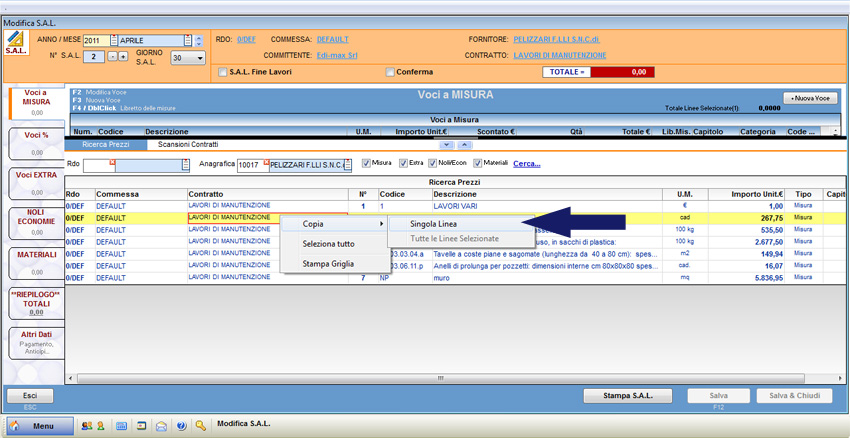 Per importare delle voci da S.A.L. precedentemente inseriti premere il pulsante “Ricerca Prezzi” (nella parte inferiore della schermata) al fine di avviare una ricerca filtrata secondo i parametri desiderati.
Compilare i campi di seguito riportati:
- RDO: inserire il codice della commessa, se noto, oppure ricercarlo tramite la tendina di ricerca o il tasto F1.
- Anagrafica: inserire il codice dell’anagrafica, se noto, oppure ricercarlo tramite la tendina di ricerca o il tasto F1. Il software propone di default l’anagrafica collegata al contratto per il quale si sta inserendo il S.A.L., ma è comunque possibile modificarla manualmente.
- Tipologia: indicare la categoria di voce da cercare (misura, extra, noli/economie, materiali), selezionandola mediante il checkbox corrispondente.
♦ Per importare una singola voce premere il pulsante “Cerca”, nella parte centrale della schermata, al fine di visionare l’elenco delle voci inserite in contratti precedenti. Posizionarsi sulla linea corrispondente alla voce da importare e premere il tasto destro del mouse per accedere al menu delle funzioni e selezionare la voce “Copia → Singola Linea”. Spostarsi con il mouse su una linea dell’elenco voci del S.A.L., premere il tasto destro del mouse per accedere al menu delle funzioni e selezionare la voce “Incolla da Copia”.
Confermare i dati inseriti con il pulsante “Salva” o il tasto F12.
♦ Per importare più voci premere il pulsante “Cerca” al fine di visionare l’elenco delle voci inserite in contratti precedenti. Selezionare tutte le voci da importare, cliccare con il tasto destro del mouse e selezionare la voce “Copia → Tutte le Linee Selezionate”. Spostarsi con il mouse su una linea dell’elenco voci, premere il tasto destro del mouse per accedere al menu delle funzioni e selezionare la voce “Incolla da Copia”.
Confermare i dati inseriti con il pulsante “Salva” o il tasto F12.
♦ Per importare tutte le voci premere il pulsante “Cerca” al fine di visionare l’elenco delle voci inserite in contratti precedenti. Posizionarsi su una delle linee di descrizione voci, premere il tasto destro del mouse per accedere al menu delle funzioni e selezionare la voce “Seleziona Tutto”. Premere nuovamente il tasto destro del mouse e selezionare la voce “Copia → Tutte le Linee Selezionate”. Spostarsi con il mouse su una linea dell’elenco voci, premere il tasto destro del mouse per accedere al menu delle funzioni e selezionare la voce “Incolla da Copia”.
Confermare i dati inseriti con il pulsante “Salva” o il tasto F12.
Quinta sezione: Riepilogo Totali
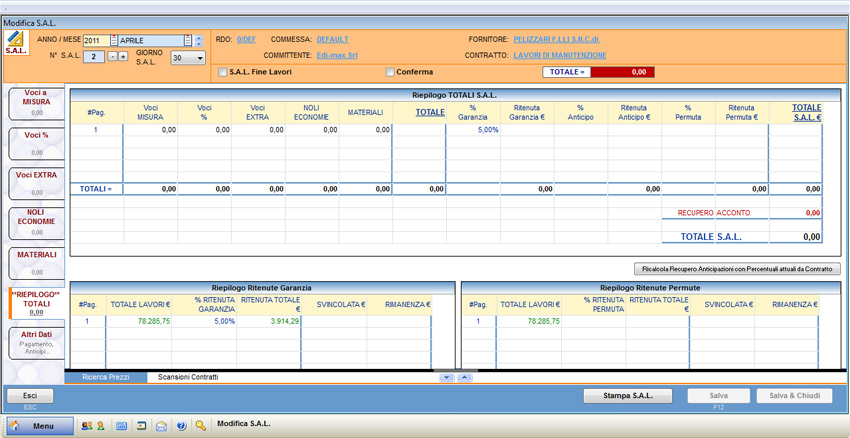 Dal menu a sinistra della finestra selezionare la voce “Riepilogo Totali” al fine di visionare e modificare una pagina nella quale è riassunta la situazione completa di S.A.L. relativi alla commessa selezionata, di ritenute e svincoli di garanzia relativi alla commessa selezionata, di ritenute e svincoli di permuta relativi alla commessa selezionata.
Sesta sezione: Altri Dati
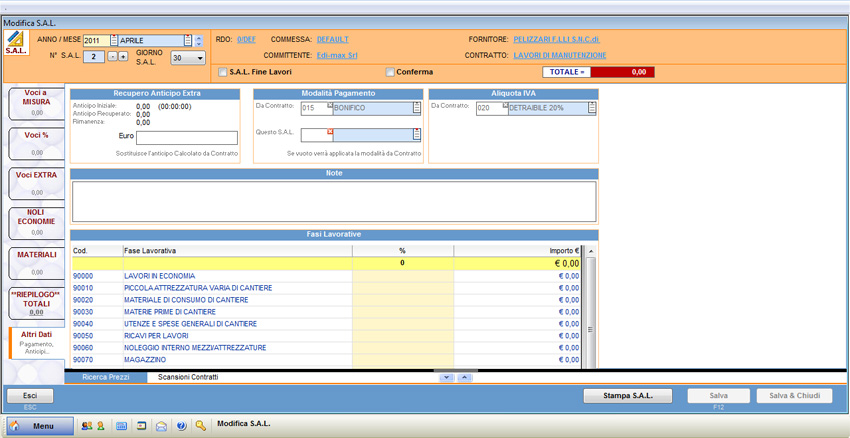 Dal menu a sinistra della finestra selezionare la voce “Altri Dati” al fine di visionare e modificare una pagina nella quale è riassunta la situazione completa di recupero anticipo extra, di modalità di pagamento, di aliquota IVA.
Settima sezione: Salvataggio del S.A.L.
Per confermare il documento premere il pulsante “Salva”.
Edi-Max esegue un controllo di validità dei dati inseriti informando l’utente degli eventuali errori mediante un avviso testuale. Se il controllo ha avuto esito positivo tornare all’elenco completo dei S.A.L. passivi con il pulsante “Esci” o con il tasto ESC.
Stampa o invio del S.A.L.
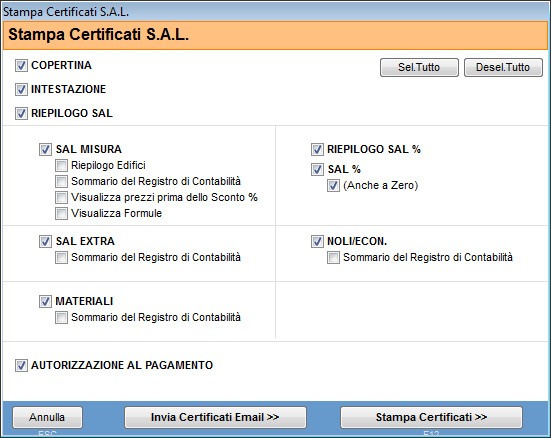 Per stampare il S.A.L. premere il pulsante “Stampa S.A.L.” (in basso a destra nella schermata) per visualizzare una finestra in cui selezionare quali certificati stampare per ogni categoria di voce, mediante i corrispondenti checkbox.
Premere il pulsante “Stampa Certificati” per visionare un’anteprima di stampa e confermare la stampa con il pulsante “Stampa”.